
你以為 ChatGPT 只是聊天機器人?錯了,OpenAI 的大招「Codex」才是真正的 AI 員工


你以為 ChatGPT 只是聊天機器人?錯了,OpenAI 的大招「Codex」才是真正的 AI 員工
你現在對 ChatGPT 的印象是什麼?還停留在一個只會回答問題、幫你潤潤稿、無聊時陪你聊天的 AI 聊天機器人嗎?
如果你還是這麼想,那你現在正錯過這兩年來最強大的生產力革命。
今天要來聊聊 Codex。它是 ChatGPT 最近推出的全新桌面級應用,本質上,它根本不是聊天軟體,而是你專屬的 「頂級 AI 員工」。
它不僅能跟你對話,還能直接幫你寫網頁、做簡報、分析 Excel,甚至能完全自動化地幫你回覆 Gmail、操作你的電腦、整理桌面雜亂的資料夾。每天早上醒來,它還能自動幫你瀏覽完全網最新的 AI 新聞並做好摘要。更扯的是,它甚至能幫工程師執行自動化測試。
最重要的是:這項強大的功能,完全包含在你原本的 ChatGPT Plus 訂閱費裡(每月 20 美金),不需要額外付任何一毛錢。
在這篇文章中,我會帶你完整拆解:
- Codex 到底是什麼?
- 它的核心功能與核心應用場景
- 9 種職業跨界實戰:你可以馬上複製的自動化工作流

1. Codex 是什麼?
與過去只能在瀏覽器網頁裡使用的 ChatGPT 不同,Codex 是一個獨立的桌面應用程式。你可以直接在官方頁面下載並安裝到你的電腦裡:Codex 官方下載連結。
正如官網所定位的:它是你全職的工作 AI 助理。
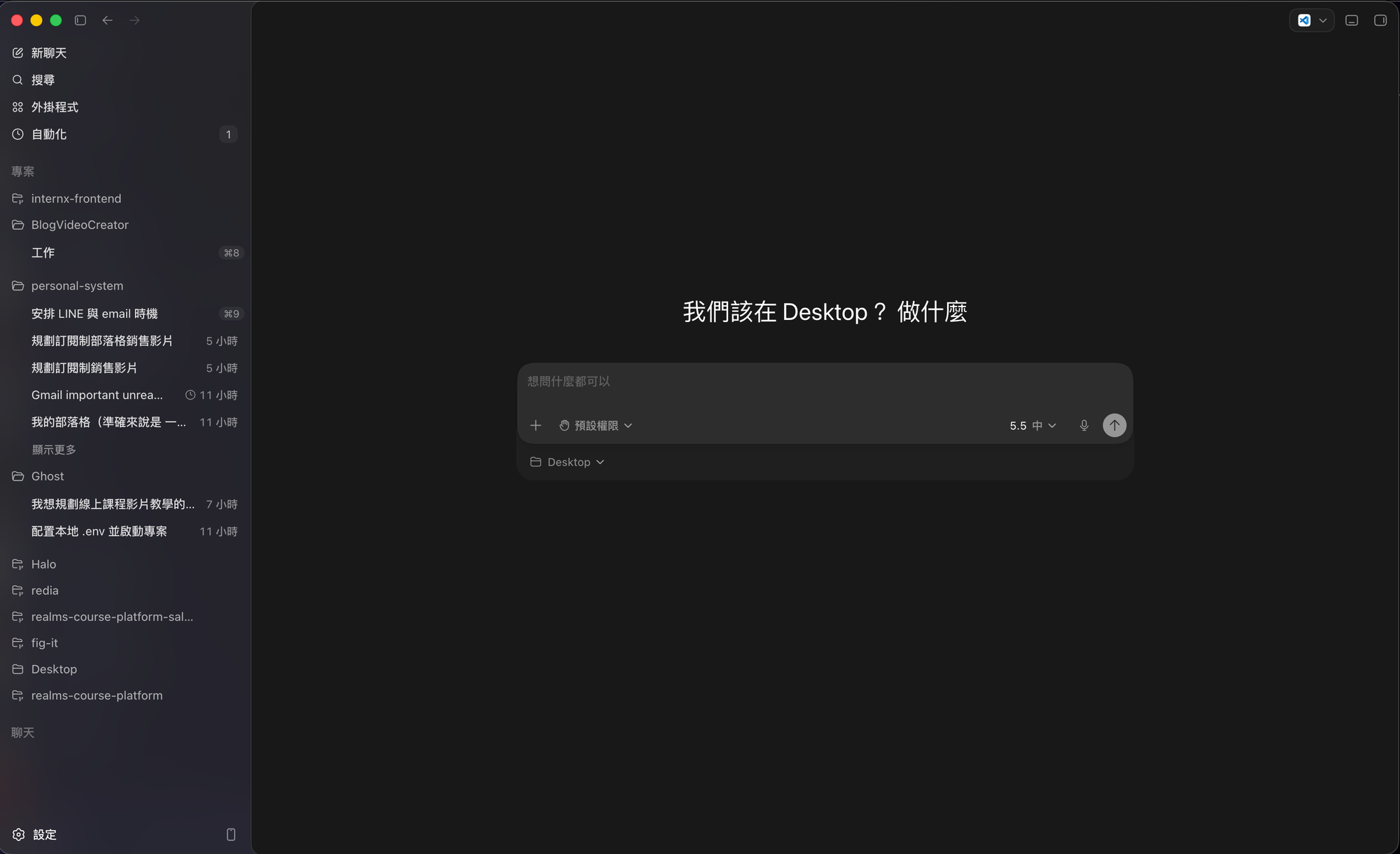
下載完成後,登入你既有的 ChatGPT 帳號,你會看到一個與 ChatGPT 非常類似、極簡直覺的介面,你可以直接在左上角進行任何問答。
必學隱藏小技巧:開啟「自動審核」
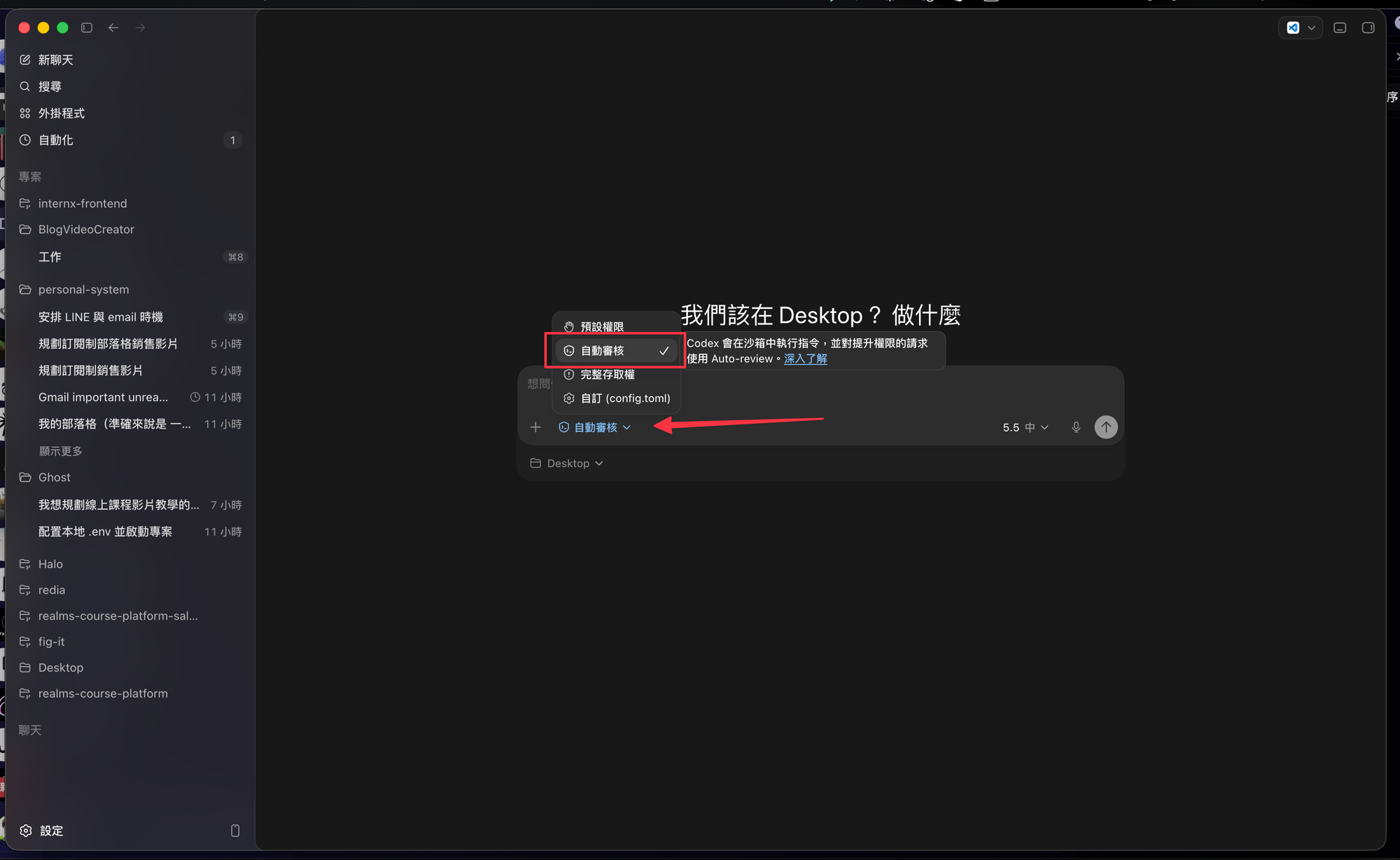
在這裡分享一個能釋放 Codex 100% 威力的關鍵設定:在介面正中心會有一個預設權限設定,請點一下,把它切換成「自動審核」(Auto-Approve)。
這是什麼意思?預設情況下,AI 在對你的電腦做任何操作前,都會先詢問你。好比說它要創建一個檔案、編輯一段程式碼,甚至只是叫它做一份簡報,它每建一頁、每改一行字,都會跳出視窗問你一次。如果你叫它執行一項複雜的工作,它可能會連續問你幾百個問題,這在實際工作時非常痛苦。
當你改成「自動審核」後,Codex 在做事時會自行進行雙重判斷:
- 這個命令是安全的嗎?
- 它會不會把用戶的電腦弄壞?
只要確認安全無誤,它就會直接放行執行。這不僅保有極高的安全性,重點是能徹底解放你的雙手,大幅減少你的工作量。透過這個設定,你才能真正感受到「自動化 AI」有多麼恐怖。
2. 每月 20 美金,為什麼每個人都該立刻訂閱?
Codex 雖然有免費版,但我強烈建議每個人都直接升級 20 美金的 Plus 版本。這不是因為它僅僅「很好用」,而是當你真正將它融入深度工作後,它對你生活與工作效率的提升,是幾十倍的躍進。
分享一下我自己的私房工作流:
- 高效率軟體開發與原型設計: 我會直接跟它講我想做什麼小工具,讓它幫我進行 Live-coding,直接在電腦裡跑出成品。
- Excel 記帳與報表自動化: 我平常工作時有大量整理 Excel 的需求,例如處理公司的記帳帳目。以前每天都要手動重複做固定的格式清理、資料歸檔,非常繁瑣。現在我直接叫 Codex 來做,甚至讓它寫好一段自動化腳本,每天幫我一鍵搞定。
- 定時排程的個人秘書: 講到自動化,Codex 的排程能力非常強大。你可以直接對它說:「每天早上 8 點幫我檢查電子郵件、搜尋網路上最新的 AI 科技新聞,然後整理成一份簡報跟我回報。」每天早上 8 點,它就會像個人助理一樣準時交件。只要你講得出來,它就做得出來。
3. 電腦與軟體的全面接管:核心外掛推薦
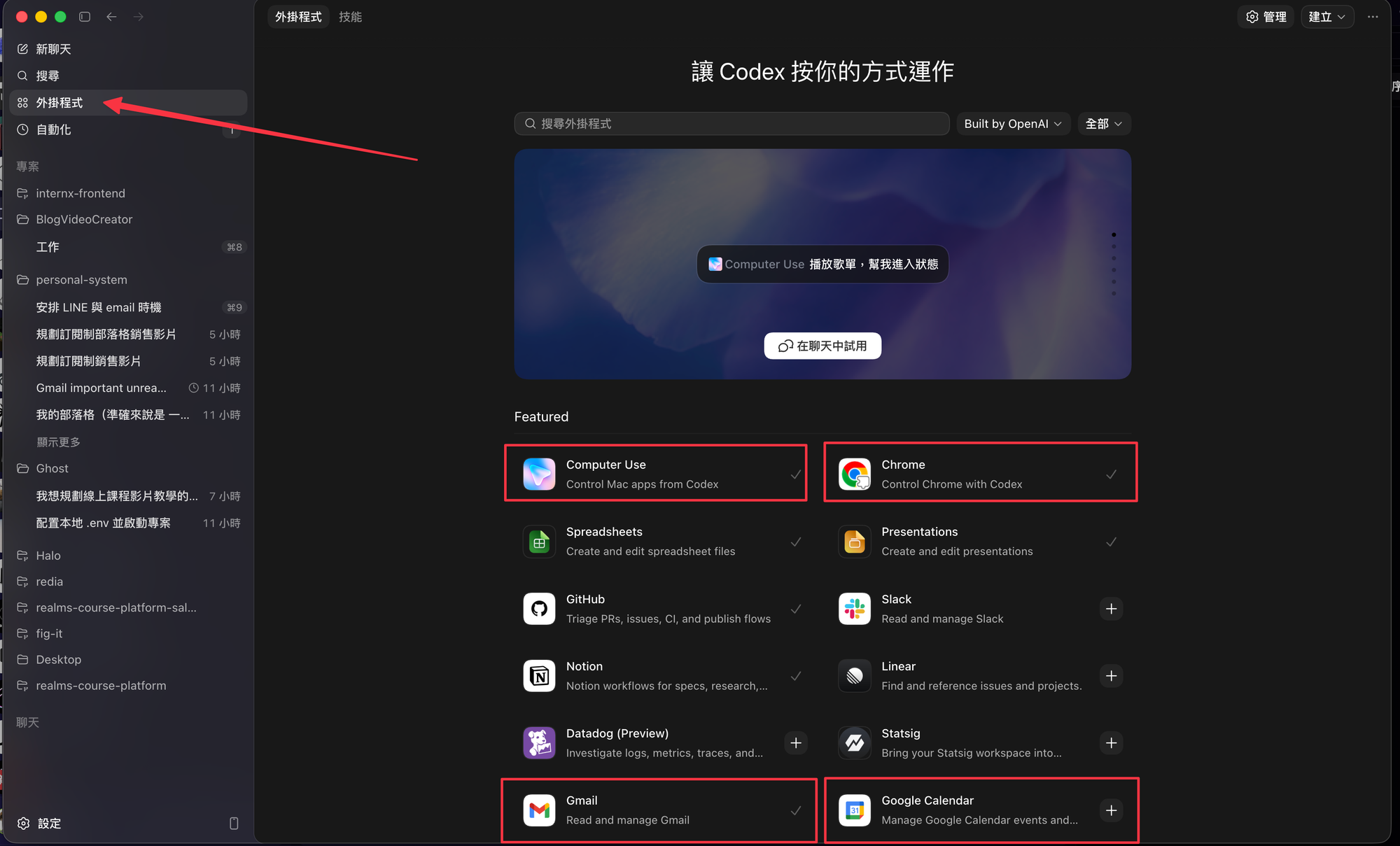
在介面的左上角,點開外掛功能,你會看到豐富的擴展生態。在這裡,我強烈建議大家一定要優先體驗 Computer Use 與 Chrome 這兩個核心外掛(當然,Gmail 和 Google Cloud 系列也務必連動)。
- Computer Use(操作電腦): 這讓 Codex 擁有了「看懂並操作你電腦螢幕」的能力。舉例來說,如果你要寫 Code,它可以直接在你的本機環境自動化幫產品做 UI 與功能測試。
- Chrome(操作瀏覽器): 它可以幫你打開軟體與網頁,甚至能叫它去幫你比價訂機票、打開 Uber Eats 點外送,流暢度非常驚人。
- Google 生態系連動: 讓它看昨天有什麼未讀的 Gmail 重要信件、讓 Google Calendar 自動幫你安排整週行程,或是讓 Google Drive 自動幫你篩選、整理雲端硬碟上面那些堆積如山的不重要文件。
總之,功能極其龐大。把這些外掛插件裝好以後,接下來你完全不需要任何複雜的指令技巧,就是單純地「跟它講話」。它做不到的也會直白跟你說,不用擔心,盡可能去大膽嘗試,把它當作你的全職員工來使喚就對了。

4. 進階黑科技:比「龍蝦」更強的手機遠端
大家還記得 OpenAI 之前火紅的「龍蝦(Project Lobster)」計畫嗎?事實上,目前的 Codex 完美繼承了這個概念,而且比今年 1 月剛火紅的龍蝦還要強大得多。它不僅有更強的工作執行力、更精緻的 UI,最扯的是它那極度強大的手機版介面。
想像一下這個場景:你人現在在外面吃午餐,電腦開著放在公司或家裡。此時你只要打開手機版的 Codex,就能遠端連回你的電腦,直接問它:
- 「嘿 Codex,我現在電腦電力剩幾趴?」
- 「你可以幫我確認一下我桌面資料夾裡面的那份文件內容是什麼嗎?」
Codex 會立刻幫你進電腦查看並回報。你人在外面,隨時隨地都能調動家裡的電腦戰力。

5. 隱藏版黑科技:它不只會寫程式,更是頂級的「視覺資訊圖表師」
過去我們用 AI 畫圖(像是 Midjourney 或 DALL-E),絕大多數只能生成漂亮的「意境照」或「藝術畫」,一旦叫它畫出「含有正確文字、邏輯清晰的商業圖表」,AI 往往會給出火星文或邏輯混亂的廢圖。
但 Codex 徹底打破了這個限制。它內建的繪圖引擎,是真正的「商業實戰級圖表大師」。
它不是粗暴地去網路上抓別人的圖,而是根據你給它的指令、程式碼或龐大數據,當場「從零到一」為你繪製出高精度、邏輯百分之百正確的資訊圖解(Infographics)。
它的視覺能力到底有多恐怖?
- 一秒看懂複雜邏輯:系統與資料架構圖
以前工程師或 PM 要跟客戶、老闆報告系統架構,得自己在 Draw.io 或 Figma 一個個拉框框、連箭頭,畫到眼睛脫窗。現在你只要把一大堆複雜的程式碼或規格書丟給 Codex,講一句:「幫我把這個專案的資料流向跟模組關係,畫成一張精美的架構圖。」 幾秒鐘後,一張配色專業、箭頭邏輯完全正確的架構圖就出現在你眼前。 - 簡報提案必備:商業數據與流程圖
做簡報最痛苦的就是要把密密麻麻的文字變成「圖解」。現在你直接給它一段工作流程、或是公司的營運數據,對它說:「幫我把這段銷售漏斗變成一張高質感的商業簡報圖表,我要放進 PPT 裡。」 它可以直接輸出兼具美感與資訊含金量的專業圖表,直接幫你省下大把排版的時間。 - 行銷必備:精美美術藝術與廣告圖
除了邏輯圖表,如果你需要社群行銷的插圖、部落格的 Banner、甚至是特定風格(例如:極簡木炭素描風格、Morandi 配色)的 icon 與美術藝術畫作,只要你講得出來,它就能完美產出。
簡單來說,Codex 的繪圖功能不是拿來玩的,它是拿來「直接產出工作成果」的。
你雇用的這名 AI 員工,不僅是個高階工程師、自動化秘書,更是一個隨叫隨到、美感在線的資深設計師。光是不用自己動手拉圖表這點,每個月的 Plus 訂閱費就已經完全賺回來了。

6. 它能幫你做什麼?9 大跨職業實戰場景
看到這裡,你大概還是會有一個關鍵的卡點:「這工具確實很酷,但跟我的工作到底有什麼關係?」
說實話,這也是我自己一開始最大的疑問。所以我將 Codex 能直接上手的場景拆解成 9 種職業。不需要你會寫程式、不需要懂高深技術,看完挑一個符合你現況的,今天就能直接動手複製!
工程師
- 超能力:把陌生 Codebase 瞬間變成看得懂的架構圖
- 實戰案例: Git clone 完一個開源專案後,直接丟給 Codex 並啟用繪圖工具,叫它自動畫出資料流、模組關係與 Call Graph。我自己最近用這招來讀 Remotion 的核心 Repo——以前我預估要花兩天才能搞懂他們如何把 React 渲染成影格,結果 Codex 讓我在 2 小時內抓到主架構,直接把學習成本砍掉九成。
設計師
- 超能力:將 Figma 設計稿直接翻譯成可運行的 React 原型
- 實戰案例: 配合 Figma MCP 插件,你只需要給 Codex 一個 Frame 連結並說:「按照我們的 Design System 實作。」它生出來的程式碼就會自動對齊既有的元件與 Token,絕對不是粗糙的看圖刻畫面。設計師第一次能繞過「等工程師排檔期」的痛點,自己就能把 Demo 跑給客戶看。
廣告與行銷人
- 超能力:Threads 爆文一鍵改寫成高轉化落地頁(Landing Page)
- 實戰案例: 把你 Threads 上社群反應最好的那篇熱門文章丟給 Codex,叫它直接做成一個可上網的單頁網頁、寫好 SEO Meta Tag、配好核心 CTA 按鈕。我自己實測過,從爆文發出去那一刻起算,4 小時內落地頁就上線開始收集名單。這在過去需要一個小團隊搞兩三天。
PM / 產品經理
- 超能力:不用排工程師檔期,自己快速驗證 User Story
- 實戰案例: 直接拿產品規格書丟給 Codex 跑出功能 Demo,3 天之內就能拿去驗證假設、收集用戶回饋,比正規排兩週的 Sprint 快了十倍。對 PM 來說,最珍貴的不是速度,而是「不用再求工程師排檔期」——你終於可以自己完全掌握產品驗證的節奏。
講師與線上課程創作者
- 超能力:把課堂錄音逐字稿變成互動式教材網站
- 實戰案例: 讓 Codex 讀取幾萬字的逐字稿,自動抽取出課程結構、生成靜態網頁、配好學生的導讀路徑。一個下午就能搞定過去要花一整週的教材整理。我有朋友用這招,把累積三年的線下課錄音,在不到一週內全部轉化為一個完整的知識庫網站。
中小企業老闆與接案自由職業者
- 超能力:內部數位小工具,再也不用花錢外包
- 實戰案例: 客戶自動報價系統、簡易進銷存工具、自動寄信催收提醒——這些以前花新台幣 10 萬元找外包、拖一兩個月才做好的東西,現在用 Codex 跑一兩天就能交付。這直接改寫了小公司「要不要請工程師」的財務痛點,很多以前卡住的自動化需求,老闆自己派 Codex 就能搞定。
專業工作者(律師、會計師、醫師)
- 超能力:將重複性的繁瑣勞動徹底自動化
- 實戰案例: 大量合約模板的批量產生、檢驗報告的智能分類、特定產業法規資料的爬取與報表整理。重點是,你完全不需要會寫程式,只要「用人類的語言描述你的工作流程」,Codex 自己會去後台翻譯成腳本並執行。對於時薪極高的專業人士來說,省下來的時間,就是純粹的淨利潤。
學生與自學者
- 超能力:任何看不懂的艱深知識,讓它圖解給你看
- 實戰案例: 看不懂的 GitHub 專案或技術論文,派 Codex 讀完後用白話文解釋,並用繪圖功能產出結構圖。自學最大的痛點不是「找不到資料」,而是「資料太多不知道從哪裡讀起」。Codex 幫你把學習速度直接乘以三倍。
創作者與 Podcaster
- 超能力:節目錄音完,後製工作流一鍵全自動搞定
- 實戰案例: 讓 Codex 對接語音轉文字服務,自動對齊時間軸、產出字幕 SRT 檔、順便生成當期節目的精華文章與知識網頁。你只需要專注在核心的錄音創作,後面冗長、枯燥的後製長尾工作,全部交給 Codex 這個免薪水的後期員工。

結語:你要繼續觀望,還是立刻擁有你的第一位 AI 員工?
Codex 的出現,代表 AI 已經正式從「只能聊天」的玩具,蛻變成「能幫你操縱全電腦、貫通工作流」的真正生產力工具。
每個月 20 美金的投資,換來的是一個不眠不休、懂程式、懂設計、懂自動化、還能幫你處理雜務的頂級全能特助。剩下的問題只有一個——你要繼續觀望,還是現在就去下載?
挑一個上面最對到你工作的場景,今天就動手試一次。第一次派任務出去之後的那個感覺,會直接改變你看待 AI 工具的標準。