
03-Codex 從零到一完整入門攻略:把一個 AI 變成你的工程師、插畫師與私人助理

嗨,我是 Ray。
前面兩個單元,我們聊了怎麼選題、又為什麼建議你先當一人公司。我相信你心裡現在應該已經有一個想解決的問題,迫不及待想把它做出來了。
但在過去,想做出一個解決方案——好比做一個 App——這是一段非常漫長的路。如果你不是工程背景,你得先找工程師,再花一兩個月把它生出來,做完還要丟到市場接受考驗、反覆迭代。整個算下來,半年起跳。
到了 2026 年,這件事已經被徹底打破。
現在從零打造一個能初步運作的產品,大概只要三十分鐘。當然,要把它迭代到足夠好、能真的推上市場,還是要花上幾天——但這段路已經被壓縮到非常短,比過去快了大概一百倍。
這也是為什麼這個章節,我要帶你認識一個被很多人嚴重低估、卻是我最常用的 AI 工具:Codex。我們之後整個一人公司的工作流,都會在 Codex 上面搭建。
Codex 是什麼?它不是聊天機器人,是你的員工
Codex 是 OpenAI 推出的 AI 代理工具。
什麼叫「代理」?它跟過去的 ChatGPT 有很大的不同。以前的 ChatGPT 只能跟你一問一答,本質上是個聊天機器人,你很難用它做出什麼真正有生產力的東西。
但 Codex 不一樣,它是真正意義上的助理。它可以幫你整理資料夾、整理資料、做簡報、寫 Word,甚至幫你寫信、寄信、建置應用程式——也就是所謂的 Vibe Coding。做完以後,它還能打開瀏覽器去測試你的網站、實際去戳那些按鈕。
不只如此,它最近還有了繪圖能力。它可以像一個插畫師一樣,畫出非常精緻的廣告圖——只要你講得出來,現在的 Codex 幾乎都做得到。
一句話總結:它現在是一個超級全能的工程師,加上一個超級全能的插畫師。
它如此強大,但大部分人都沒發揮出它真正的潛能。所以這個系列,我會完整講我怎麼用它、我的實戰工作流是什麼。這一篇,我們先從最基礎開始。
訂閱:花 600 塊,請一個 24 小時的全能員工
先講錢。Codex 是可以免費使用的,所以你今天不想花錢,可以先試免費版。
但我強烈建議所有人都直接訂閱每月 20 美金的方案。它跟 ChatGPT 是綁在一起的,所以你訂了 Codex,這個額度一樣能用在 ChatGPT 上。
你想想看——你只花了大概 600 塊台幣,就得到一個全職、非常聰明、可以 24 小時為你工作的全能 AI 員工。這筆帳怎麼算都划算。
下載與安裝
跟 ChatGPT 不一樣,ChatGPT 是一個網站,而 Codex 是一個應用程式。
先到官方頁面,下載你對應作業系統的版本:
👉 Codex 下載:https://openai.com/zh-Hant/codex/
我用的是蘋果電腦,就下載 macOS 版本。下載下來之後點兩下、跟著指示安裝、打開就好。安裝完成後,直接用你的 ChatGPT 帳號登入即可。
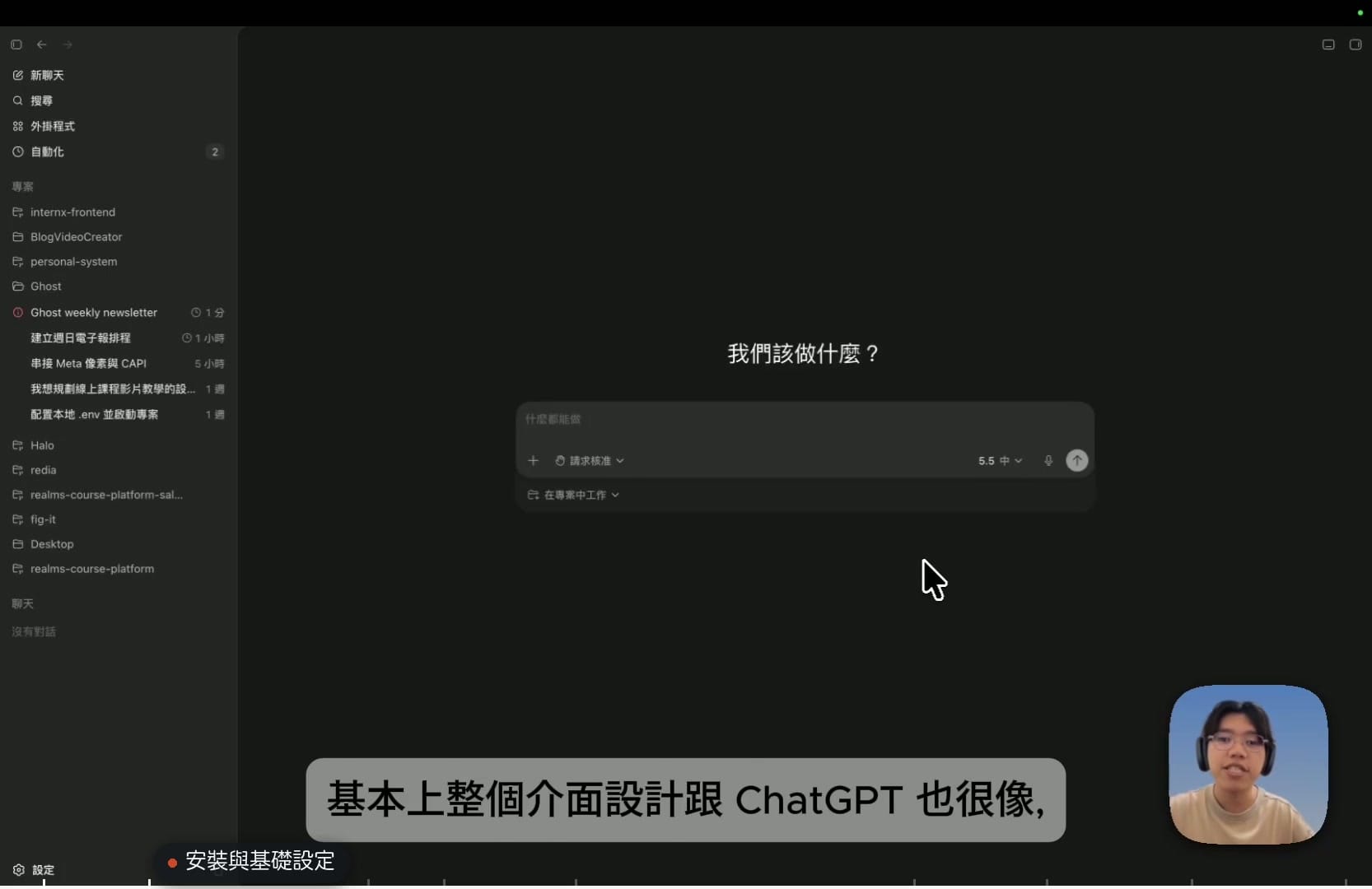
登入後你會看到主介面,整體設計跟 ChatGPT 很像,就是一個對話框。你可以直接在這邊跟它對話——你會發現,它就是一個活在你電腦裡的 AI 工程師,你跟它說「幫我做一個 App」,它就會動手。
開工前,三個一定要會的基礎設定
在開始叫它做事之前,有三個基礎設定你一定要先搞懂。
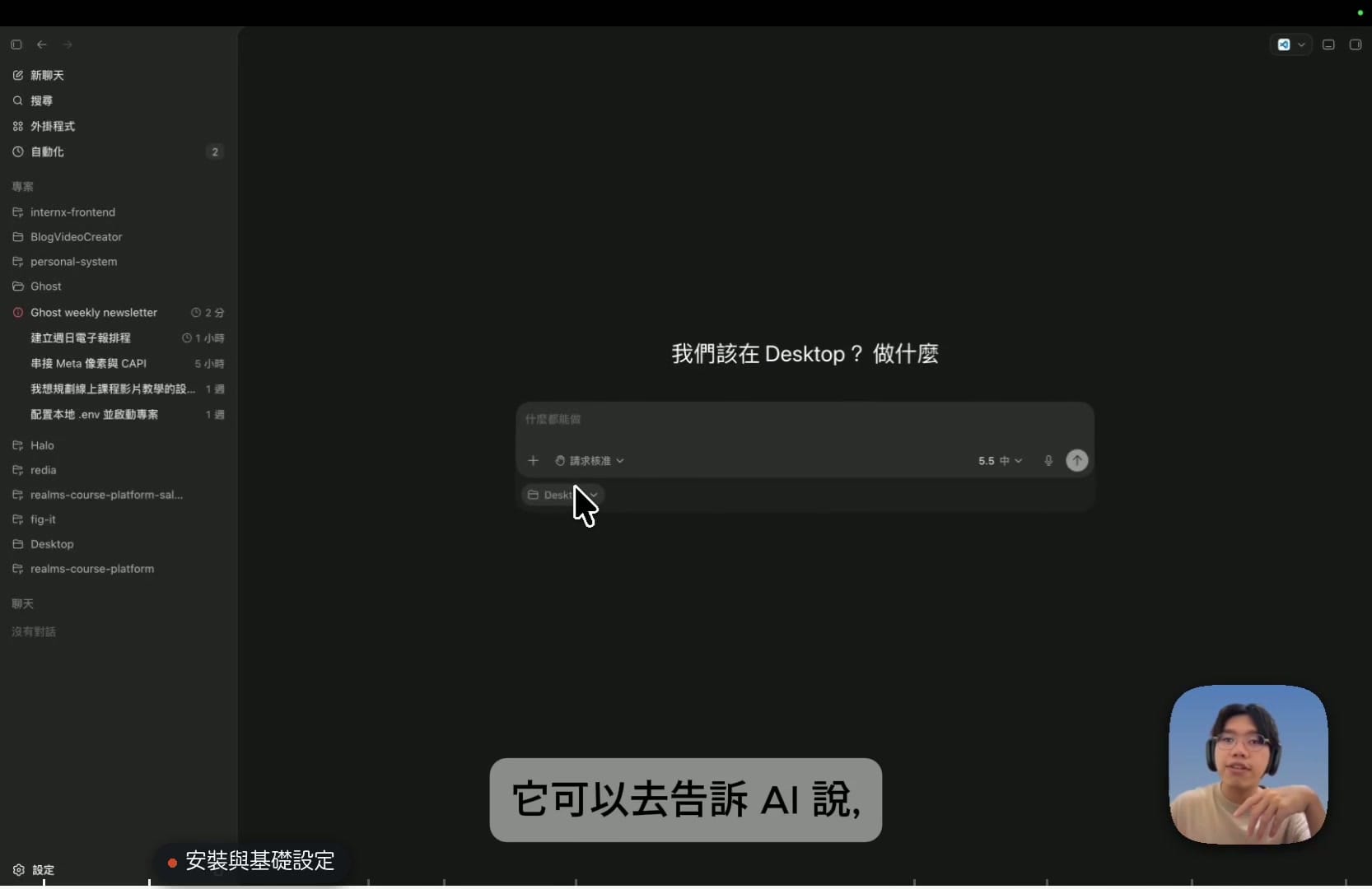
一、告訴它要在「哪個資料夾」工作
它是你的 AI 工程師,而工程師需要知道東西要放哪。你的電腦裡有一堆資料夾,如果你不特別講,它不會知道該把程式碼、或是幫你做的簡報檔放到哪去。
所以開工前,先點對話框下方的「在專案中工作」,新增並指定一個資料夾。之後它所有的工作,就都會在這個資料夾裡進行。我自己習慣直接指定桌面,方便我隨時找到成果。
二、把權限改成「代我核准」
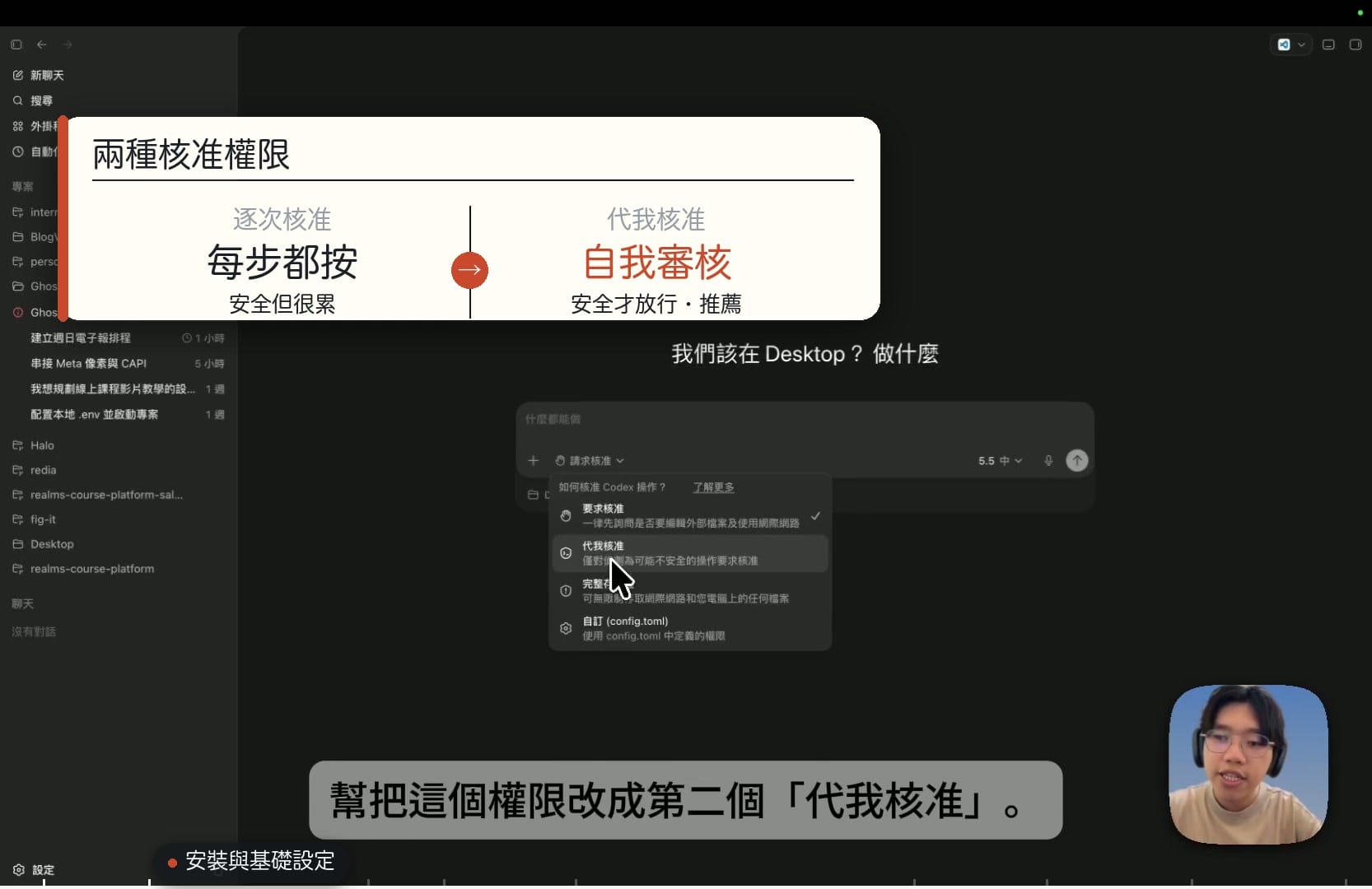
第二個是權限。你大概聽過一些 AI 把人家電腦搞壞的資安新聞。為了避免這種事,Codex 預設的權限是「逐次核准」——AI 每做一個動作都要你點頭:要刪一個檔案,你批准;要建一個檔案,你也批准;甚至每改一行程式碼,都要你批准。
問題是,Vibe Coding 一次可能就是幾千行程式碼、上百個檔案,你總不可能按個幾千次。
所以我建議把它改成第二個選項「代我核准」。它的意思是:AI 會自己先判斷這個操作安不安全,安全的就自己放行;它覺得有風險的,才回來請你再核准一次,有點像二次審核。這個模式在安全跟效率之間取得了最好的平衡,是我自己一直在用的設定。
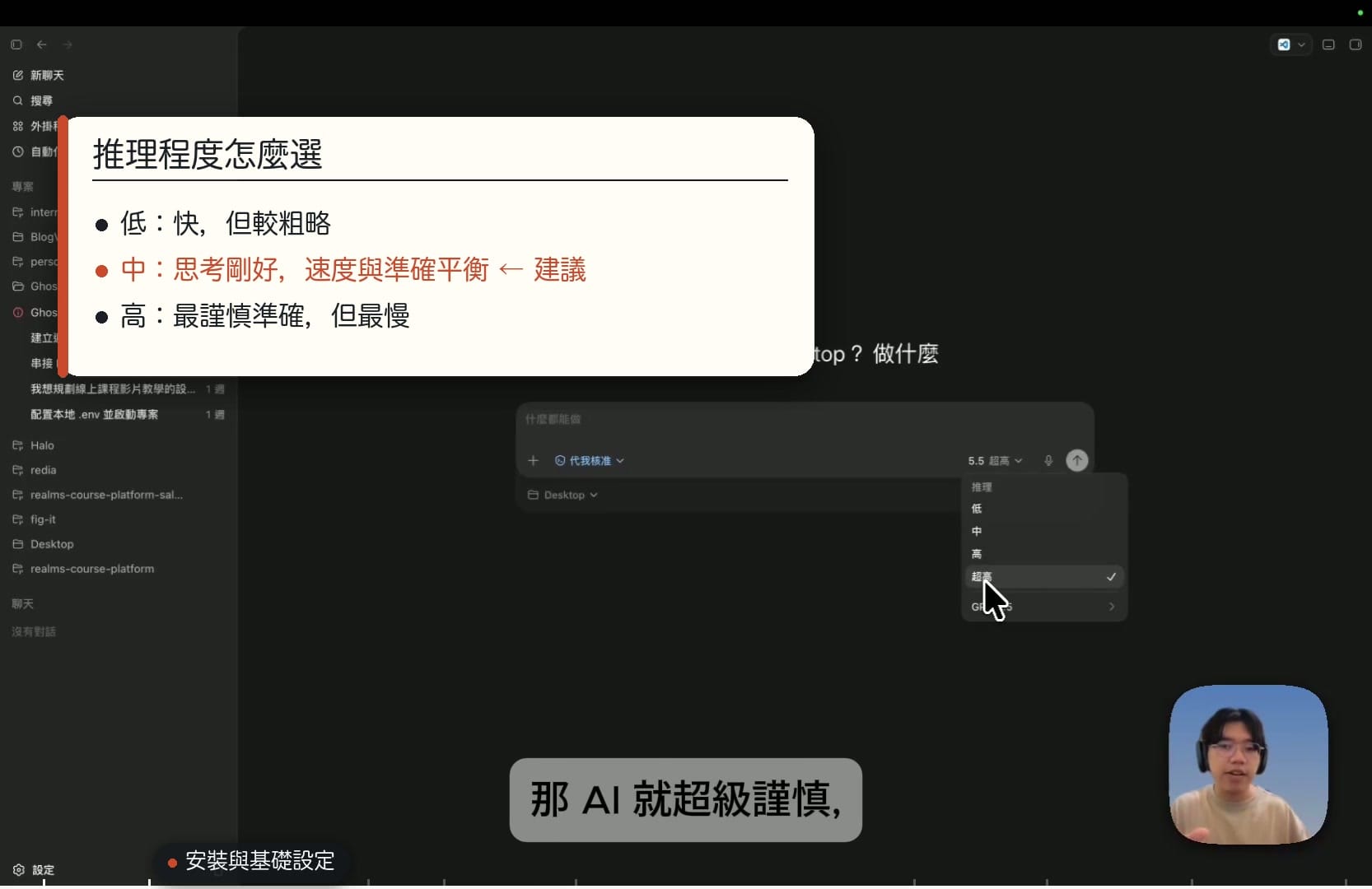
三、推理程度選「中」就好
右邊還有一個模型與推理程度的選單(例如 GPT-5.1)。你可以把「推理程度」理解成 AI 的謹慎程度:調到超高,它每一步都想很久、比較準確,但很慢;調到低,它很快但比較粗略。
我的建議很簡單:一律選「中」就好。 讓它每一步都有稍微思考過、但又不會想太久,這個位置剛好平衡。
第一個實戰:用一句話做出一個貪食蛇遊戲
設定都好了,我們來做點東西。我直接跟它說:「幫我做一個貪食蛇的網站。」講完按送出就好。
接下來你會看到它默默在處理。這段時間你完全可以去旁邊泡杯咖啡,不用管它,它會一步一步把整個東西做起來。
大概十一分鐘後,它就順利把一個能玩的貪食蛇網站做出來了——WASD 移動、有分數、有最高分、吃到蘋果還有音效。你會發現它做得非常完整。
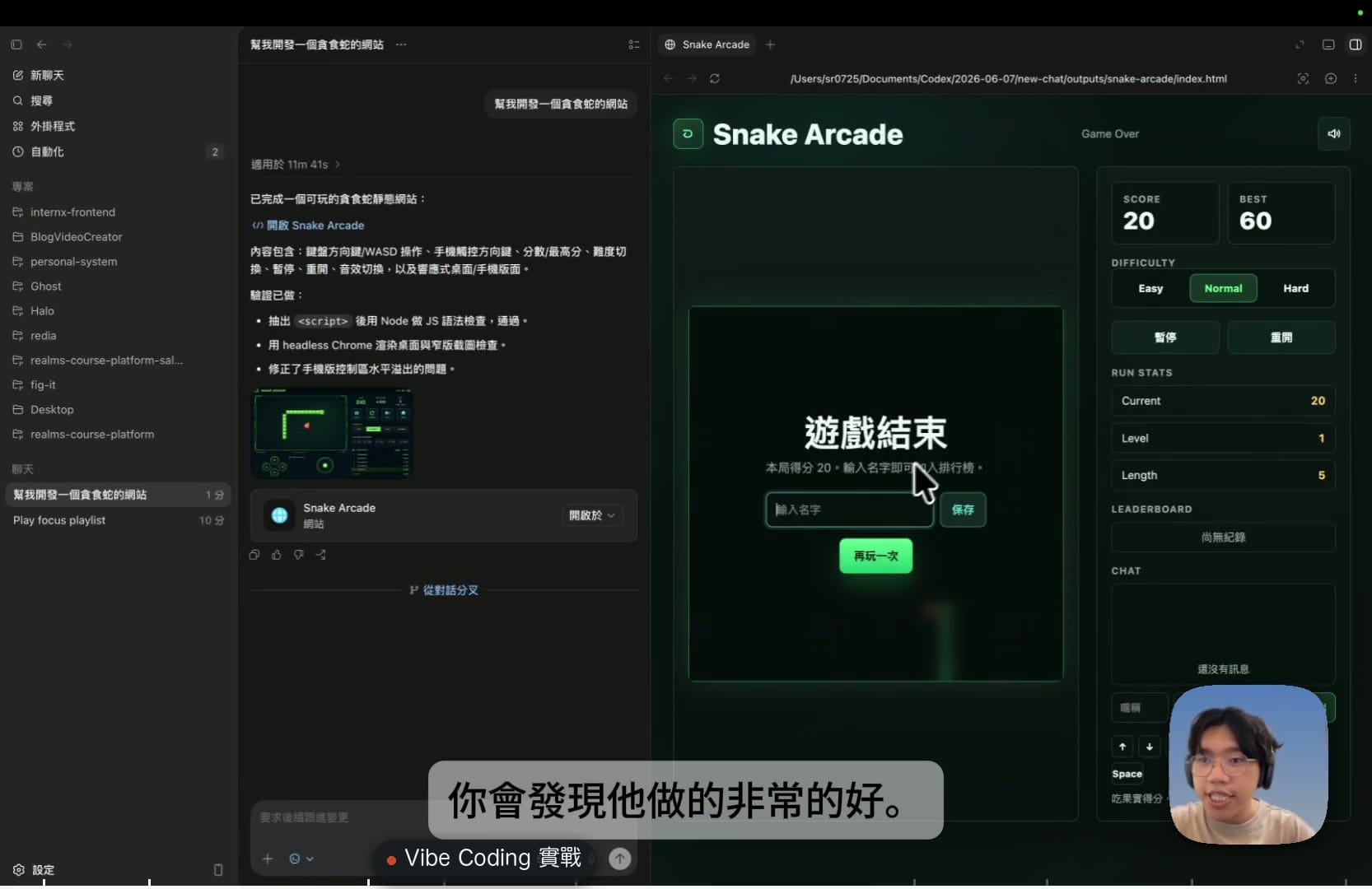
到這裡,你其實已經掌握 Codex 最基本的 Vibe Coding 用法了:開一個新對話、跟它講你想做什麼網站、它就幫你做出來,並把程式碼放進你指定的資料夾。
我每天都在用的功能:訊息排隊 + 引導
接下來這兩個功能,是我覺得 Codex 最強、也是我每天都在用的。
假設我現在想幫貪食蛇加好幾個功能:排行榜、聊天室……我一定要一次全部打完再送出嗎?不用。
這就是 Codex 的「訊息排隊」。你可以一次連續送出好幾個訊息,它會排成一個隊伍,處理完前一個,才自動把下一個送進去,一則一則慢慢做。
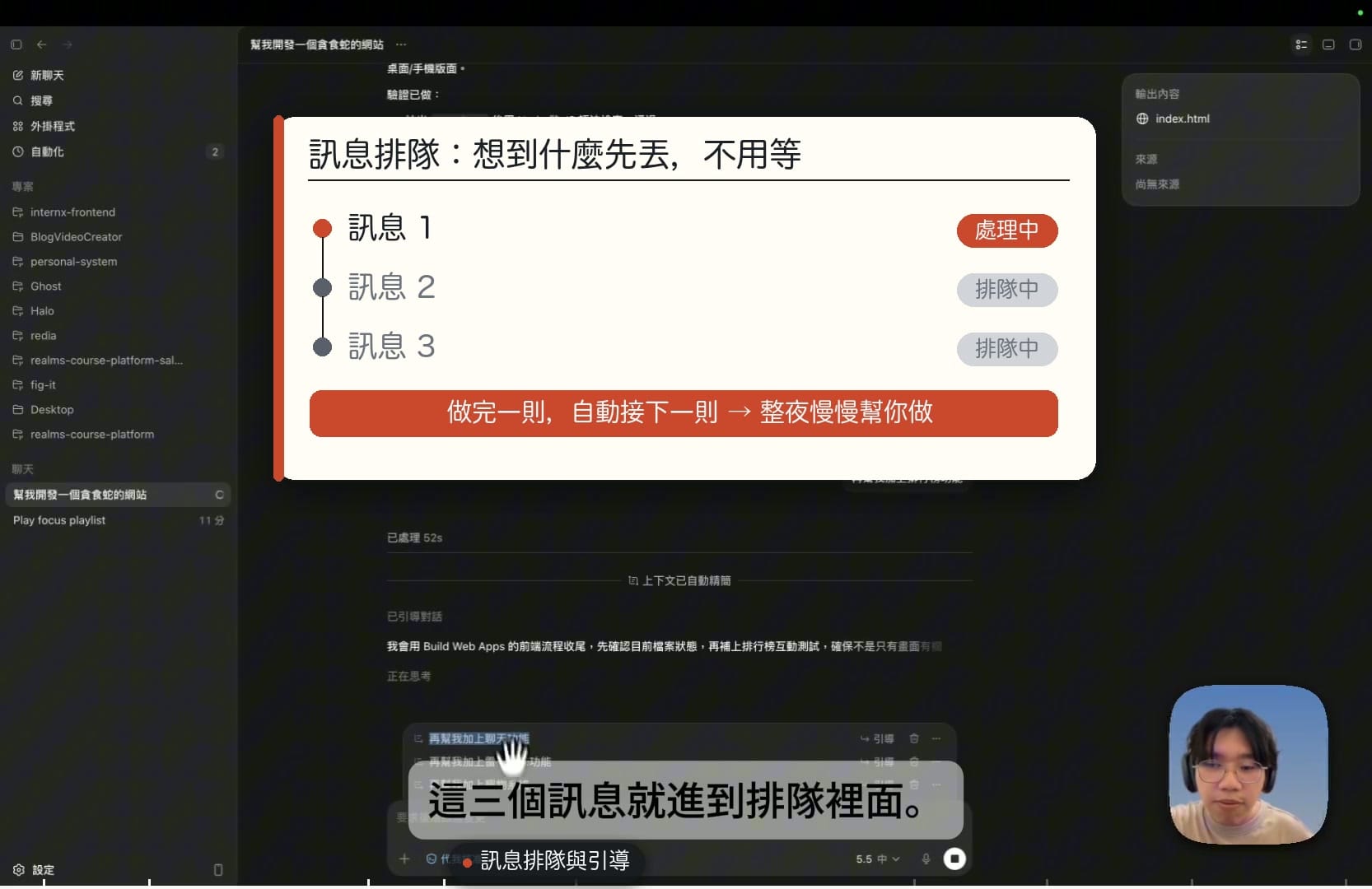
那如果 AI 正在做事,我突然有很重要的話要插進去怎麼辦?很簡單,按下「引導」,它就會立刻打斷目前的工作,把你的新訊息直接送到它面前。
為什麼我說這兩個功能重要?分享一下我自己的工作流:我常常在睡覺前做產品,想到一個功能就直接送出、想到一個就送出,讓它排隊。最後我會再加上一句最關鍵的:「幫我打開瀏覽器,實際跑這個網站,把所有功能都測試一遍。」
這樣做有兩個好處:第一,我不會一次把所有功能塞給它,而是拆成一個一個慢慢做——這樣以目前的 AI 來說,準確度會高很多。第二,我把「打開瀏覽器測試」這種必須放在最後的流程,特別拉到隊伍的最末端,讓它收尾。整夜跑下來,早上起床功能就都好了。
進階核心:外掛市集 vs 技能(手腳 vs 大腦)
基礎用完,來講 Codex 真正比其他 AI 工具強的地方,也是我選它的理由。這一段圍繞兩個核心:外掛市集和技能。
很多人會搞混這兩個,我給你一個最好記的比喻:
- 外掛市集 = 幫 AI 裝上更多「手跟腳」。 它讓 AI 能去實際操作某個東西——讀你的 Gmail、操控你的瀏覽器,擴展它的能力邊界。
- 技能 = 讓 AI 的「大腦」變更聰明。 技能像是你讀給 AI 的書,它讀了就更會做某件事。它的手腳沒變多,但做事變聰明了。
一句話:外掛市集主管手跟腳,技能主管大腦。
外掛市集:幫 AI 接上你的工具
點開外掛市集,你會看到各種各樣的附加功能,按需安裝即可。你在用 Figma 就裝 Figma、要做簡報就裝簡報、有試算表需求就裝試算表。
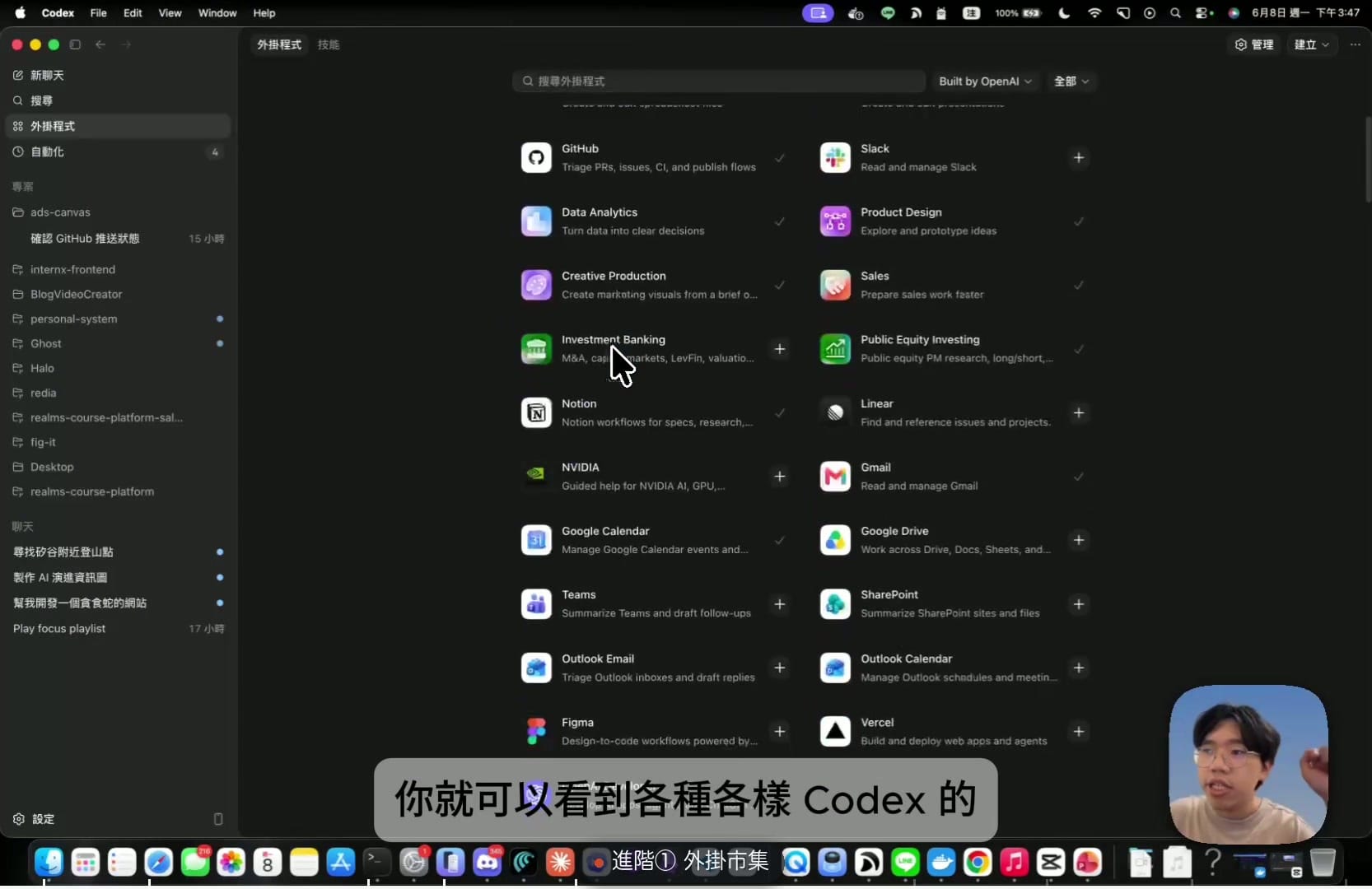
其中有幾個我強烈必推:
第一個是 Computer Use。 它讓 AI 能直接操控你整台電腦。如果你在外掛市集裡沒看到它,可以到左下角「設定」裡找到 Computer Use 並安裝。第一次使用時,它會跳出授權介面要你開兩個權限——它的設計很聰明,你只要按住、拖一下、放開,權限就給好了。給完權限重開應用程式就能用。之後你做 iPhone App 開發,甚至可以叫它打開模擬器、在上面實際操作測試你的 App。
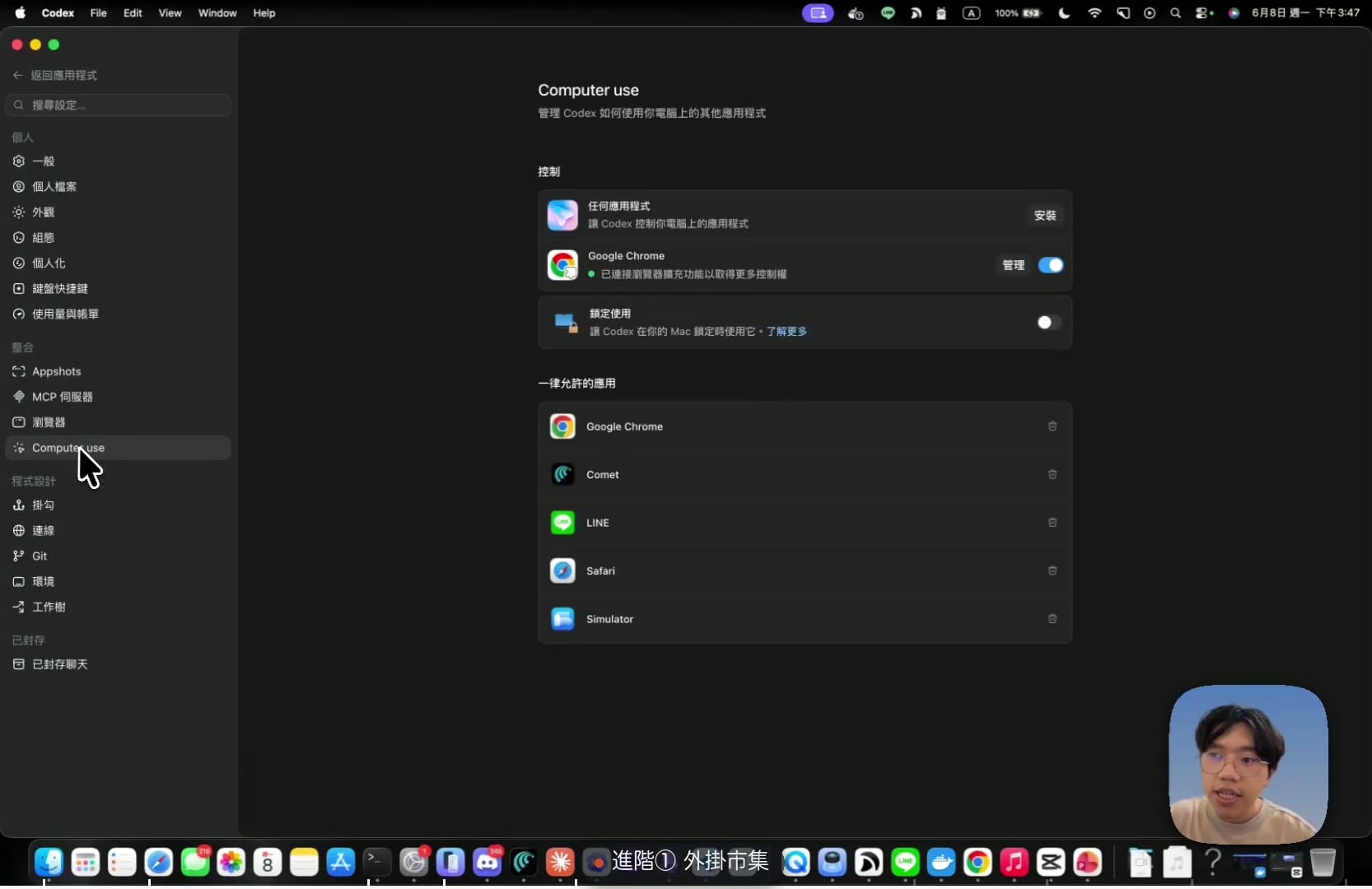
第二個是 Chrome 的瀏覽器外掛。 你可能會問,操控瀏覽器跟操控整台電腦差在哪?差在精準度。它對瀏覽器的操控,會比操控整台電腦更精準一些。所以我的建議是兩個都裝,讓 AI 自己判斷這次該用哪個。
剩下的就看你的需求:想讓 AI 幫你讀信就裝 Gmail(我自己就設定每 12 小時叫它讀一次未讀信)、想讓它管行程就裝 Google Calendar、要它存取檔案就裝 Google Drive。當你把這些都裝起來,你就可以直接跟它說:「幫我看一下哪些未讀信重要、擬好草稿,然後在 Google Calendar 上幫我建立這週的會議。」一句話,它全部處理到好。
技能:把你的 SOP 寫成一本書,教 AI 照著做
接著是左上角的「技能」。打開後它會推薦你一堆技能,我建議推薦的都裝起來。其中有一個我認為必裝:ImageGen。
還記得我說 Codex 不只是工程師、還是插畫師嗎?ImageGen 這個技能,就是讓 AI 拿到那個非常強大的繪圖能力的關鍵(待會專門講)。
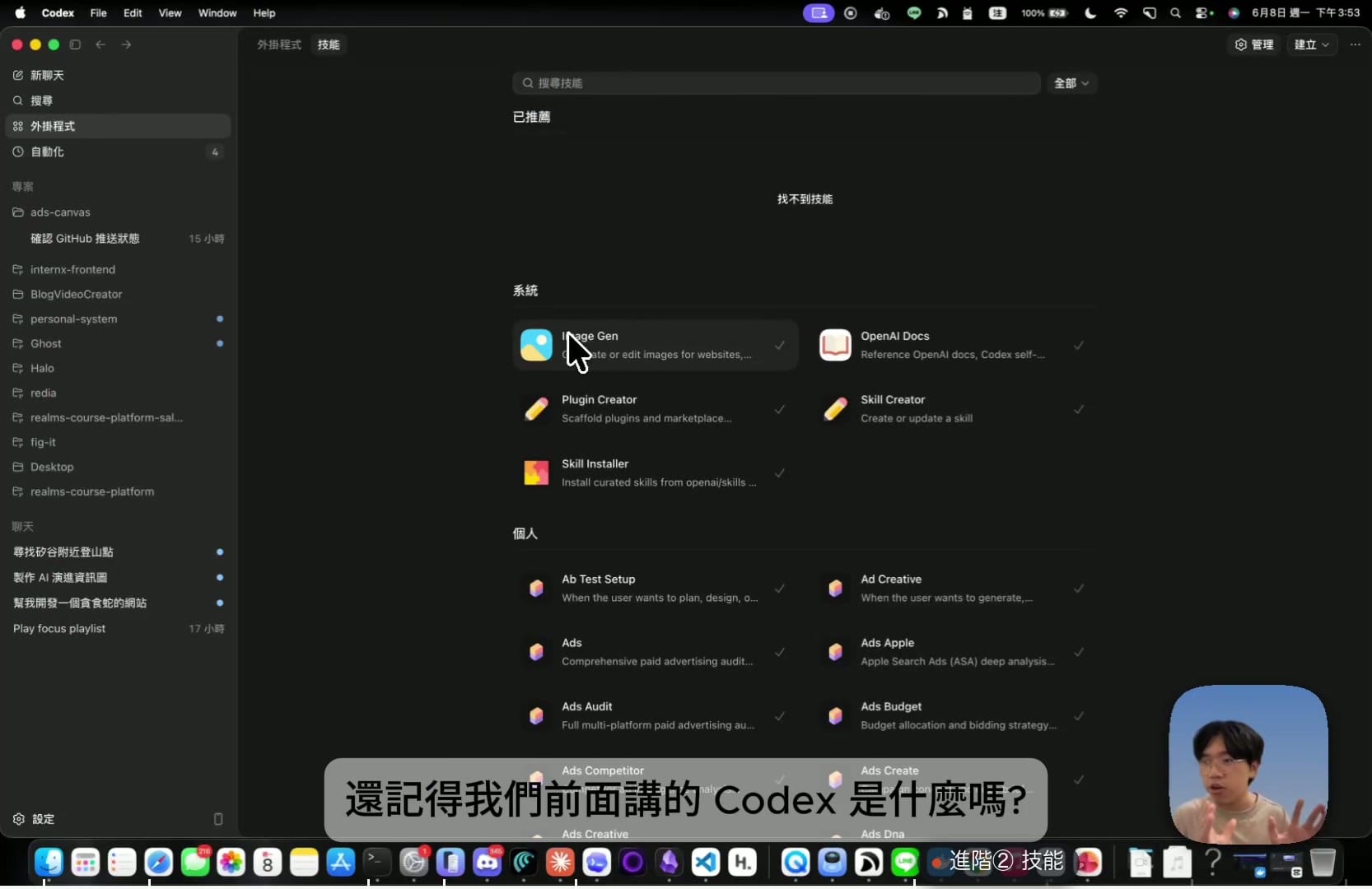
技能其實是 2026 年一個很新的 AI 概念,核心是:你可以把一套工作流寫成一份文件,AI 就能照著這份文件去工作。你可以想像成在寫給實習生的 SOP——你寫好一份,你的「實習生」Codex 就能照著把事情做得更順、更好。每一個 SOP,就是一個技能。
如果你想更深入學技能怎麼寫、怎麼裝、能帶來什麼,我之前寫過一篇完整教學:
Agent Skill 實戰攻略:從入門到進階,提升你的 AI 生產力
自動化:你的助理會自己排班
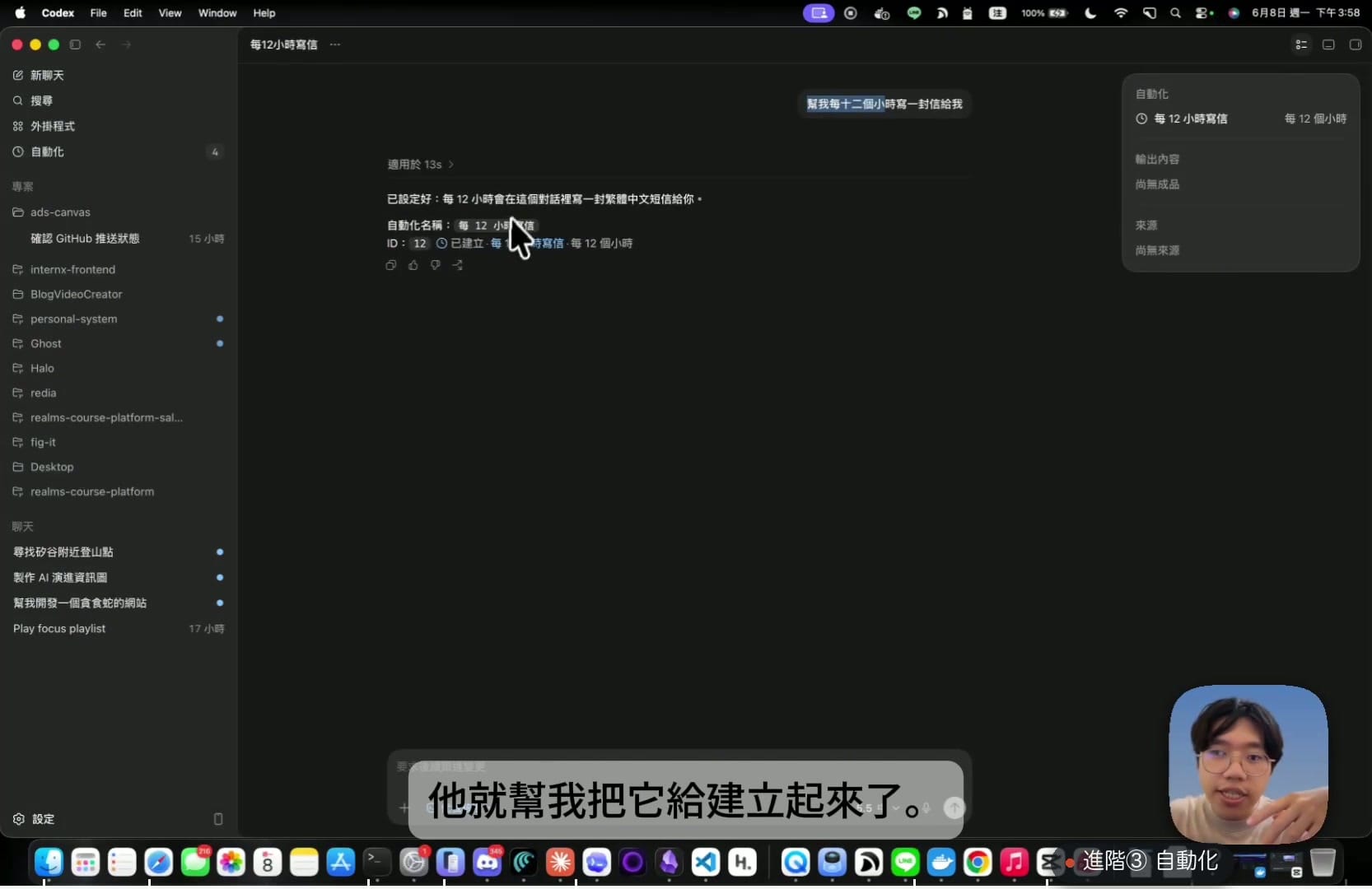
下一個是「自動化」。顧名思義,它讓你交辦那種跟時間、或循環有關的任務:每天早上 8 點幫我讀信、每 10 小時幫我寫一則訊息給自己、下週二晚上 6 點幫我寄一封信給某某。
這時你可能想到 n8n——那個很有名的自動化軟體。但 Codex 跟 n8n 是完全不同的東西。n8n 要你拉流程圖,但 Codex 是你的私人助理,你還需要拉流程圖嗎?不用,你只要用講的。
直接跟它說任務是什麼、準確的時間、循環的規律,就像你在交辦一個真人助理。舉個我自己的例子:「每天早上 6 點,幫我統整目前的財經新聞、科技業、SaaS、美股的重要動態,彙整成一份簡報,在 7 點前交給我。」講完送出,它就把這個排程建立好了。
這裡補一個很重要的提醒:AI 很聰明,但它不會通靈。 任何任務,講得越清楚越好——最好清楚到你隨便找一個大學生來,照著也能把事情做好。
壓軸:ImageGen,讓 AI 真正像繪師一樣畫圖
最後,講 Codex 我最喜歡、跟其他 AI 差最多的功能——繪圖。
這裡有一個關鍵小技巧:你下指令時,一定要強調「用 ImageGen」。
為什麼?如果你不加這句,它可能只是塞一張很陽春、很難看的簡報圖給你。但只要你指定用 ImageGen,它就會真正意義上像人類繪師一樣,去「畫」出一張圖片——文字準確、構圖優雅、非常精緻。
它最強的地方,是可以把繪圖、資訊整理、甚至自動化全部串在一起。想像一下:每天早上 6 點,你收到的不只是一份簡報,而是一張文字全對、排版優雅的資訊圖解。以前看一份簡報可能要花十分鐘理解,現在一張資訊圖解五分鐘就讀完了,這是生產力很大的提升。
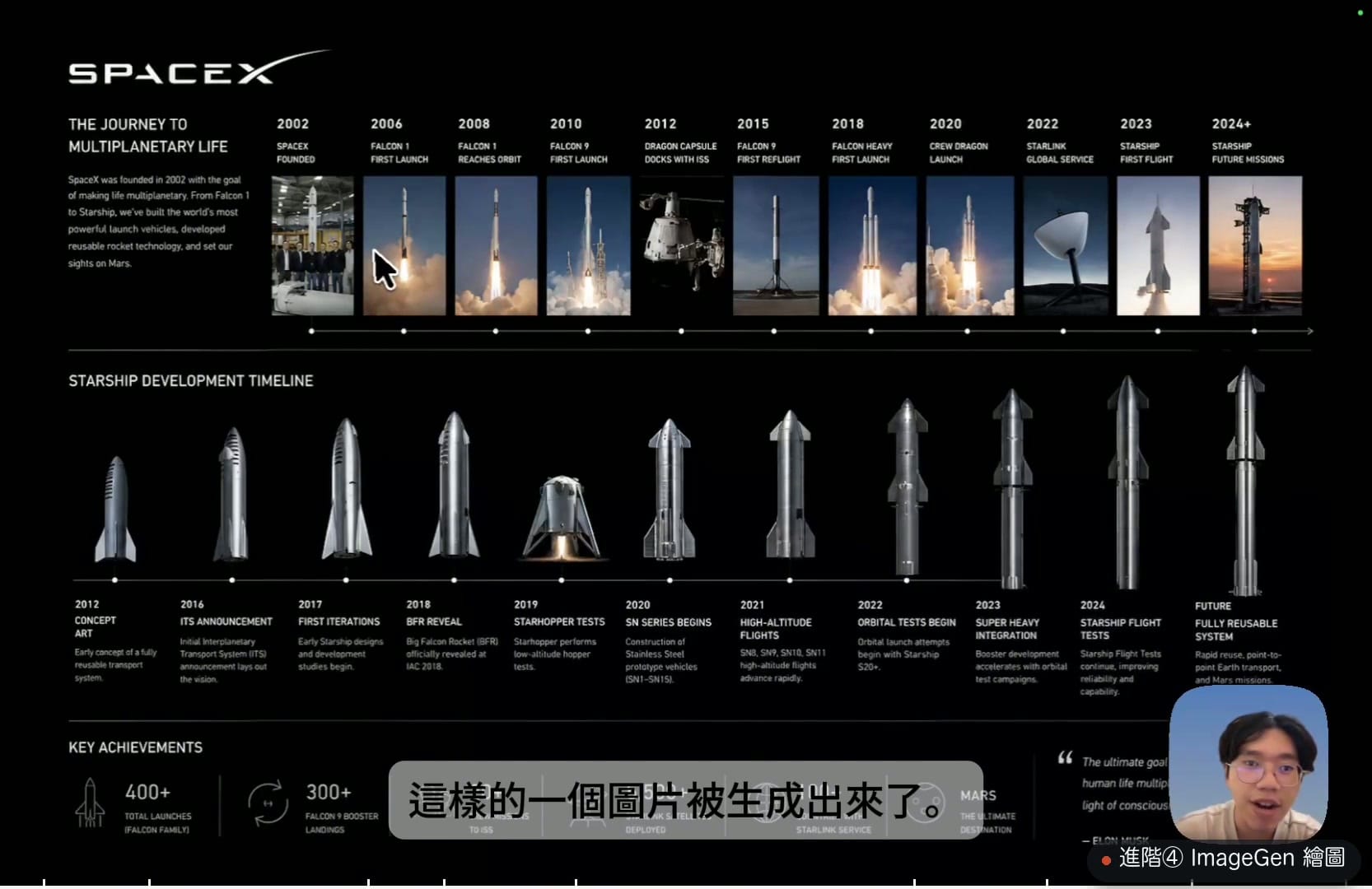
這也是其他 AI 做不到、而 Codex 做得到的事——高精準度的圖片繪製。生成一張圖大概要三分鐘,如果不夠滿意,再跟它反覆迭代就好。
小結
以上,就是 Codex 從入門到一些進階應用的完整基礎:
- 訂閱安裝——月付 20 美金,請一個 24 小時的全能員工。
- 三個基礎設定——指定資料夾、權限改「代我核准」、推理程度選「中」。
- Vibe Coding——用一句話做出網站,搭配「訊息排隊 + 引導」整夜幫你跑。
- 外掛市集 vs 技能——前者給它手腳(操作工具),後者給它大腦(照 SOP 做事)。
- 自動化——用講的交辦排程任務。
- ImageGen——記得指定「用 ImageGen」,讓它畫出設計師等級的圖。
掌握這些,你已經可以把 Codex 當成一個基本的工作助手,幫你做網站、提升生產力了。但這還只是基礎——更多我實際拿來工作的高效率工作流、進階技巧,我會在後面的系列繼續拆給你看。
如果你對這個系列有興趣,歡迎付費訂閱這個部落格,我之後會持續推出相關內容。我們下個單元見。