
09-讓 Codex 當你的插畫部門:批量生成插圖與資訊圖解的完整工作流

這是第三章的最後一篇,算是一個補充,但我敢說,它可能是你日常用得最兇的一篇。
做一人公司,你需要的圖遠比你想像的多。產品介面只是開始:課程講義要配圖、簡報要封面、部落格文章要插圖、Threads 貼文要圖卡、廣告要素材。在過去,這些要嘛花錢請設計師,要嘛自己在 Canva 裡熬夜拖拉到天亮。
現在,這整個部門,Codex 一個人包了。
還記得 Codex 那篇的壓軸嗎?我教過你「下指令時強調用 ImageGen」,讓它像繪師一樣畫出精緻的圖。那篇教的是畫一張。這一篇要教的是:批量生產,而且成套。一次二十張,風格統一,睡前交辦,早上收貨。
你會發現,這篇的邏輯跟上一篇一模一樣,只是對象從「產品介面」換成了「所有其他的圖」。對,又是那兩件事:目標導向的提示詞,加上存成文件的風格。
先說清楚:為什麼批量用 Codex,不用 ChatGPT
你可能會愣一下:講生圖,為什麼是 Codex,不是大家都在用的 ChatGPT?
有趣的地方就在這。Codex 跟 ChatGPT 用的其實是同一個生圖模型(背後的原理我在這篇 ChatGPT image gen 的完整介紹裡拆過)。但不知道為什麼,實際用起來,兩邊的體感差很多:
- ChatGPT 像一位最資深的設計師。 你只要簡單講兩句,它就能生出極度精緻、生產級的圖、廣告、簡報。它很懂「你沒講出來的那些美感」。
- Codex 比較像一個實習生。 你得把設計風格講得相當完整,它才畫得到位;你給得含糊,它就給你一張很乖但很普通的圖。
所以在我心裡,這兩個工具是分工的:
- 要做藝術創作、以人為中心的單品(一張要驚艷的主視覺、一張要打動人的廣告主圖)→ 交給 ChatGPT。
- 要做流水線、要自動化、要批次量產(一整套風格統一的講義插圖、每天固定的圖卡)→ 交給 Codex。
為什麼量產反而用那個「實習生」?因為實習生有一個好處:他可以被調教到穩定。 ChatGPT 每次都很聰明,但也每次都有一點自己的即興;Codex 只要你花一次時間,把風格反覆調到完美、寫成文件,之後它就能一張接一張、穩定地產出同一個風格,而且能塞進自動化流程裡,不用你盯著。這正是「成套」跟「量產」要的東西。
我自己部落格的每一篇封面、每一張內文圖,全部都是用 Codex 生成的。你在這個系列裡看到的一致調性,就是這樣來的。
心法先行:只給目標,不給步驟
搞清楚了為什麼用 Codex,接著講這篇最重要的心法,它也是我現在寫所有提示詞的原則:
告訴 AI 你要抵達哪裡,而不是告訴它腳該怎麼抬。
很多人寫生圖提示詞,喜歡寫得像操作手冊:「畫一個藍色的圓形,放在左上角,直徑 200 像素,旁邊放一行 14 號字……」這種微管理式的寫法,在兩年前也許有必要,但現在的 Codex 已經非常聰明。你管得越細,它的手腳被綁得越死,出來的東西反而越呆。
對比一下。同樣是幫文章配圖,兩種問法:
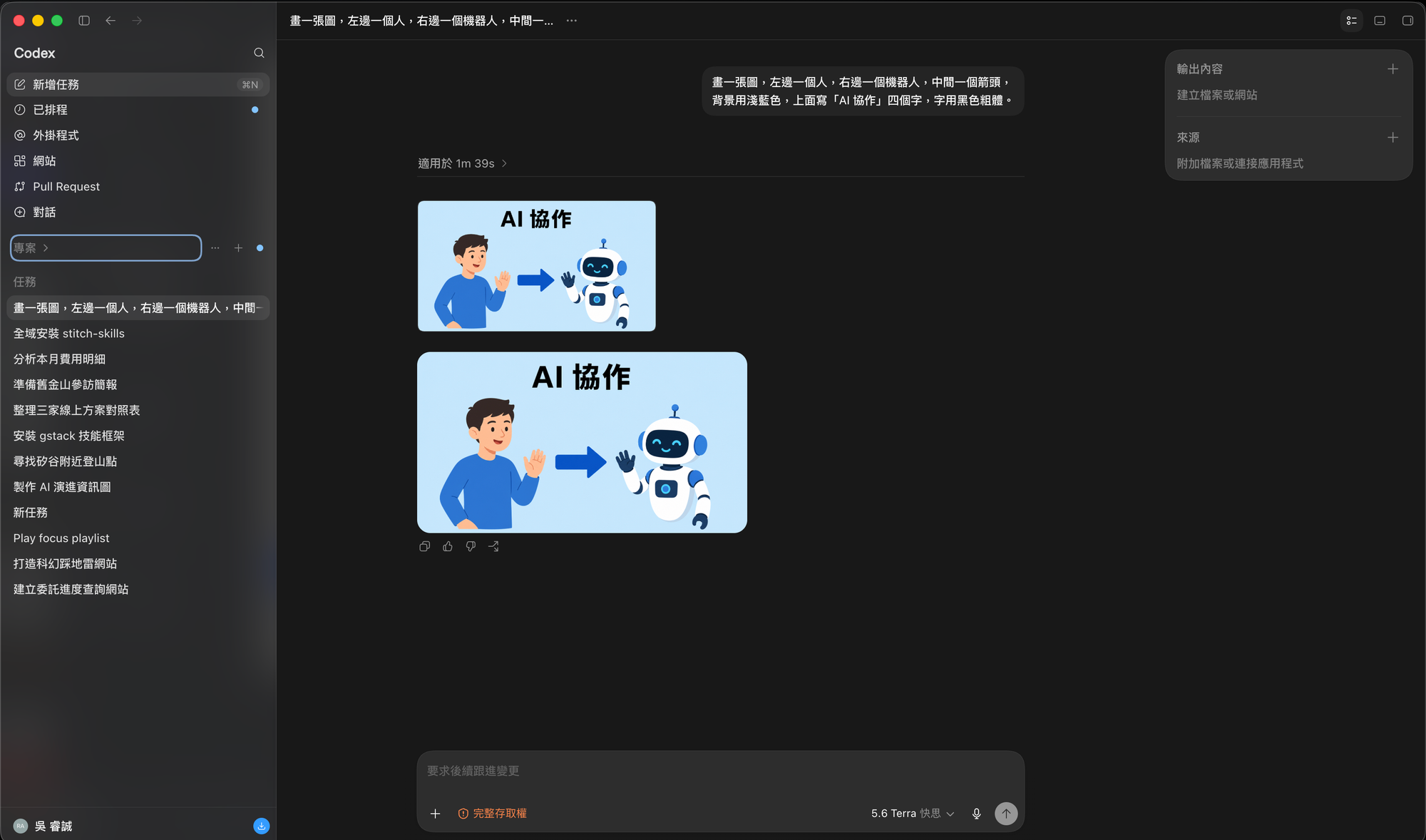
微管理式(不推薦):
畫一張圖,左邊一個人,右邊一個機器人,中間一個箭頭,
背景用淺藍色,上面寫「AI 協作」四個字,字用黑色粗體。
你把每個元素都指定死,它就照做,於是你得到一張……嗯,就是一張這樣的圖。乾淨,但沒有靈魂,像是照著食譜做出來的菜。
目標導向(推薦):
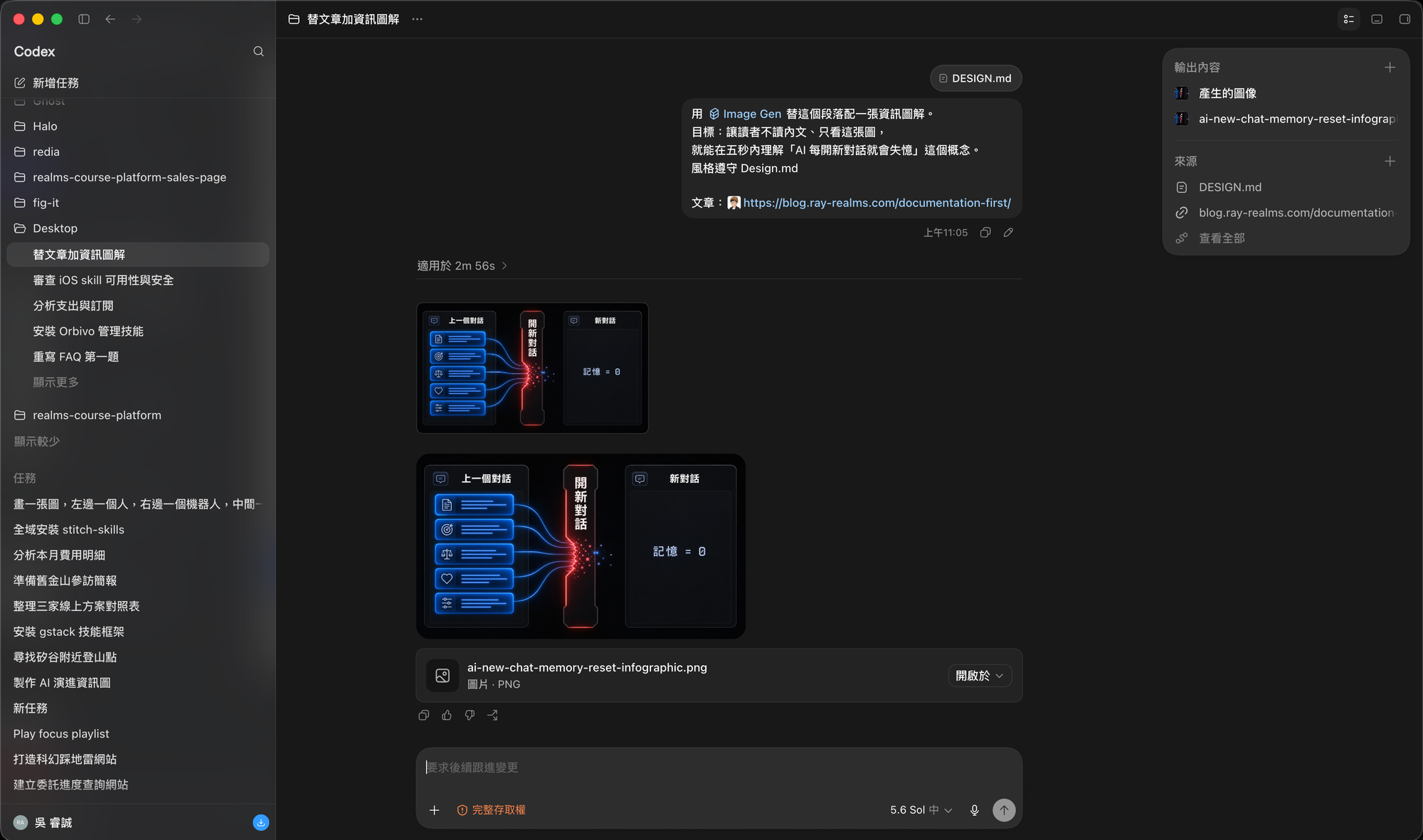
用 ImageGen 替這個段落配一張資訊圖解。
目標:讓讀者不讀內文、只看這張圖,
就能在五秒內理解「AI 每開新對話就會失憶」這個概念。
風格遵守 @插圖風格.md。
同樣一件事,我這次只講了三件:做什麼用(配圖)、達成什麼目標(五秒看懂某概念)、遵守什麼規則(風格文件)。構圖、配色、元素怎麼擺,全部交給它發揮。出來的東西,就是下面這張——它自己想到用「記憶流失、開新對話、記憶歸零」的視覺去講那個抽象概念,這是我沒教它的。
看出差別了嗎?它是插畫師,你是業主;業主的工作是把需求講清楚,不是搶過畫筆。
(上一篇叫 Codex 寫給 Stitch 的提示詞時,我們用的就是這個原則。之後整個系列,你會看到我所有的提示詞都長這樣。)
主戰場實戰:幫一份講義配上整套資訊圖解
來走一次完整流程。場景是我自己最常遇到的:我寫完了一份講義(或一篇長文、一份簡報稿),想給每個重要段落配上資訊圖解,讓讀的人輕鬆一點。
第一步:讓它先讀完、先規劃,不要直接開畫
很多人第一句就是「幫我畫圖」。慢。先讓它當編輯,再讓它當畫師:
@講義.md

讀完整份講義。你的目標:規劃一套資訊圖解,
讓讀者在每個關鍵概念的地方,都有一張圖幫他快速理解。

先不要畫。先給我一份清單:
你建議在哪些段落配圖、每張圖要傳達什麼、用什麼形式
(流程圖?對比圖?比喻插圖?)。我確認後再開工。
注意「先不要畫,先給我清單」,這跟做產品時「一次一小塊」是同一個紀律。它會回你一份規劃表:第二節建議配一張流程圖、第四節的兩個觀念適合對比圖、結尾放一張總結圖……你看一眼,砍掉多餘的、補上你想要的,再放行。
三分鐘的規劃,會幫你省掉之後一半的重畫。
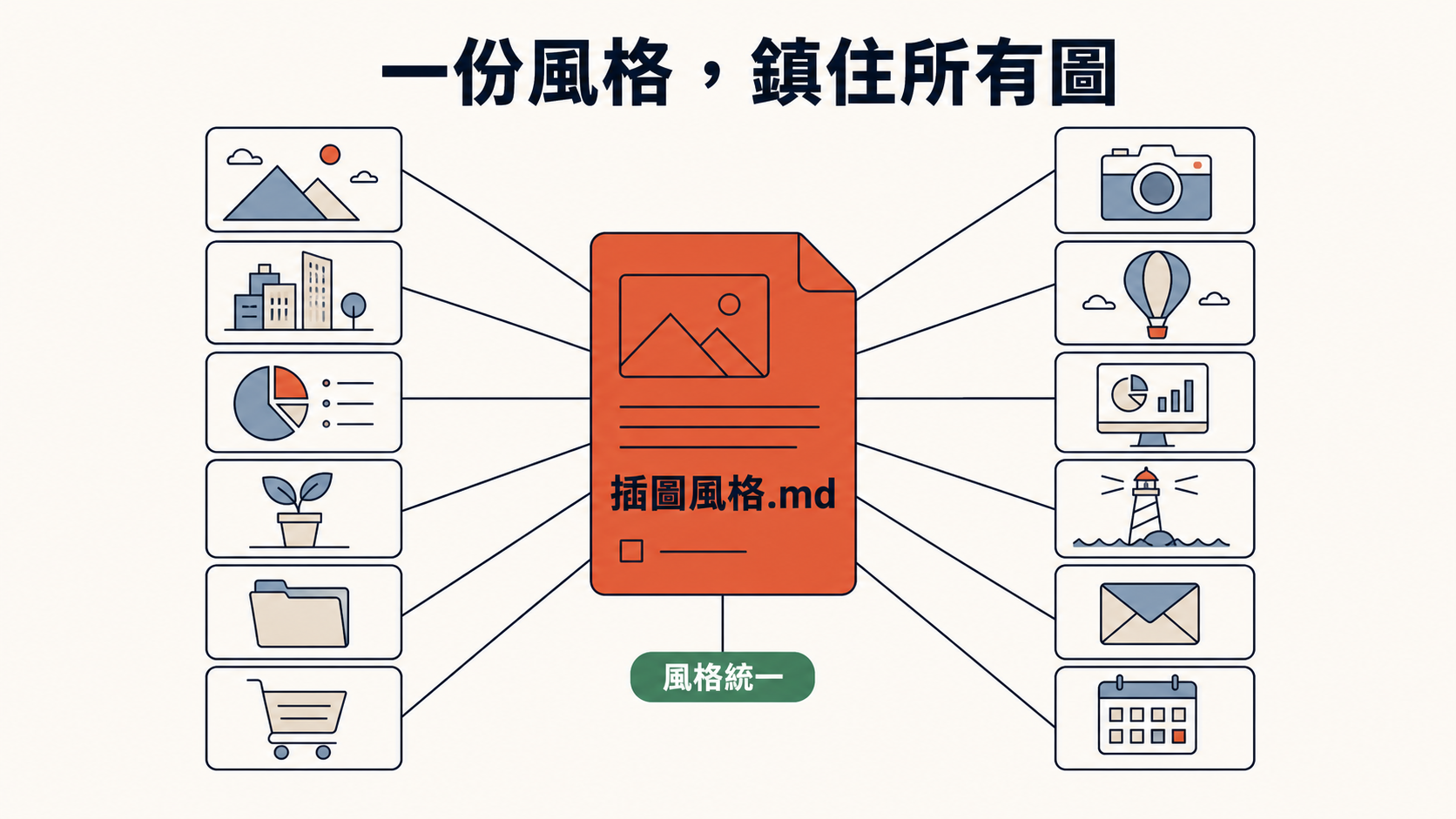
第二步:把風格存成文件(你已經知道為什麼了)
直接開畫還有一個問題:第一張是扁平插畫風、第二張變成 3D 立體風、第三張又是手繪風。單張都好看,放在同一份講義裡就是災難。
解法你已經滾瓜爛熟了:存成文件。
如果你手上有喜歡的參考(別人的圖、你之前滿意的作品),丟給它反推:
這張圖的風格我很喜歡。用 ImageGen 的視角分析它:
配色、筆觸、構圖習慣、文字怎麼排。
把這套風格寫成一份「插圖風格.md」,
之後我所有的圖都要照這份文件生成。
沒有參考也行,讓它先給你選項:「幫我提三種適合技術教學講義的插圖風格,各生一張範例讓我挑。」挑中哪個,就叫它把那個風格寫成文件。
一次投資,終身有效。我自己部落格的所有插圖,背後就是這樣一份風格文件在鎮著。這也是為什麼它們擺在一起像同一個人畫的:因為對 AI 來說,風格文件就是那個「同一個人」。
第三步:批量交辦(睡前排隊,早上收圖)
規劃有了、風格文件有了,接下來就是我最喜歡的部分。
還記得 Codex 那篇教過的「訊息排隊」嗎?現在它要發揮全部的價值了:
照剛才確認的規劃清單,用 ImageGen 開始生成。
每張圖都遵守 @插圖風格.md。
一張一張來,全部生成完之後,
把圖檔按照章節命名,放進「講義插圖」資料夾。
送出,去睡覺。
一張精緻的圖大概要幾分鐘,二十張就是一個多小時。這種等待時間,醒著盯是最傻的用法。我的習慣是睡前把整批圖、外加其他雜事一起排進隊伍,隔天早上起床,資料夾裡整整齊齊躺著一套圖。這就是我們在 Loop Engineering 那篇講的:你的時間跟 AI 的時間,本來就不必重疊。
(一個曾經要單獨列一步的提醒:早期 AI 生圖的中文字很容易出錯,多一撇少一橫,我以前會逐張放大檢查。但生圖模型進步到現在,中文字已經穩到我不再特別擔心,這道關卡基本可以省了。你還是可以掃一眼,但不用像以前那樣如臨大敵。)
同一套流程,到處都能用
上面用講義當主案例,但你應該已經看出來了,這套「規劃 → 風格文件 → 批量」的流程,是通用的。換幾個場景給你發想:
- 簡報:
@簡報稿.md,目標「每頁配一張讓觀眾抬頭就懂的視覺」,一晚生完整副簡報的圖 - Threads 圖卡:把一篇長文交給它,目標「拆成五張圖卡,滑到的人不點進文章也能看懂精華」,文字內容它從文章裡自己萃取
- 產品說明圖:「呷藥了沒」的新手引導頁,目標「讓第一次打開的人三張圖看懂怎麼用」
- 廣告素材雛形:目標「同一個產品,給我五種完全不同切入角度的廣告圖草稿」。這個場景水很深,值得單獨一整篇,我們到廣告章再細講
每一個場景,都是同一句心法:講目標,給文件,然後放手。
進階:讓生圖能力,直接長成一個好看的網站
還有一個延伸用法,我特別喜歡,順手教你。
在 Codex 的外掛市集搜尋「build web」,裝上 Build Web Apps 這個外掛。
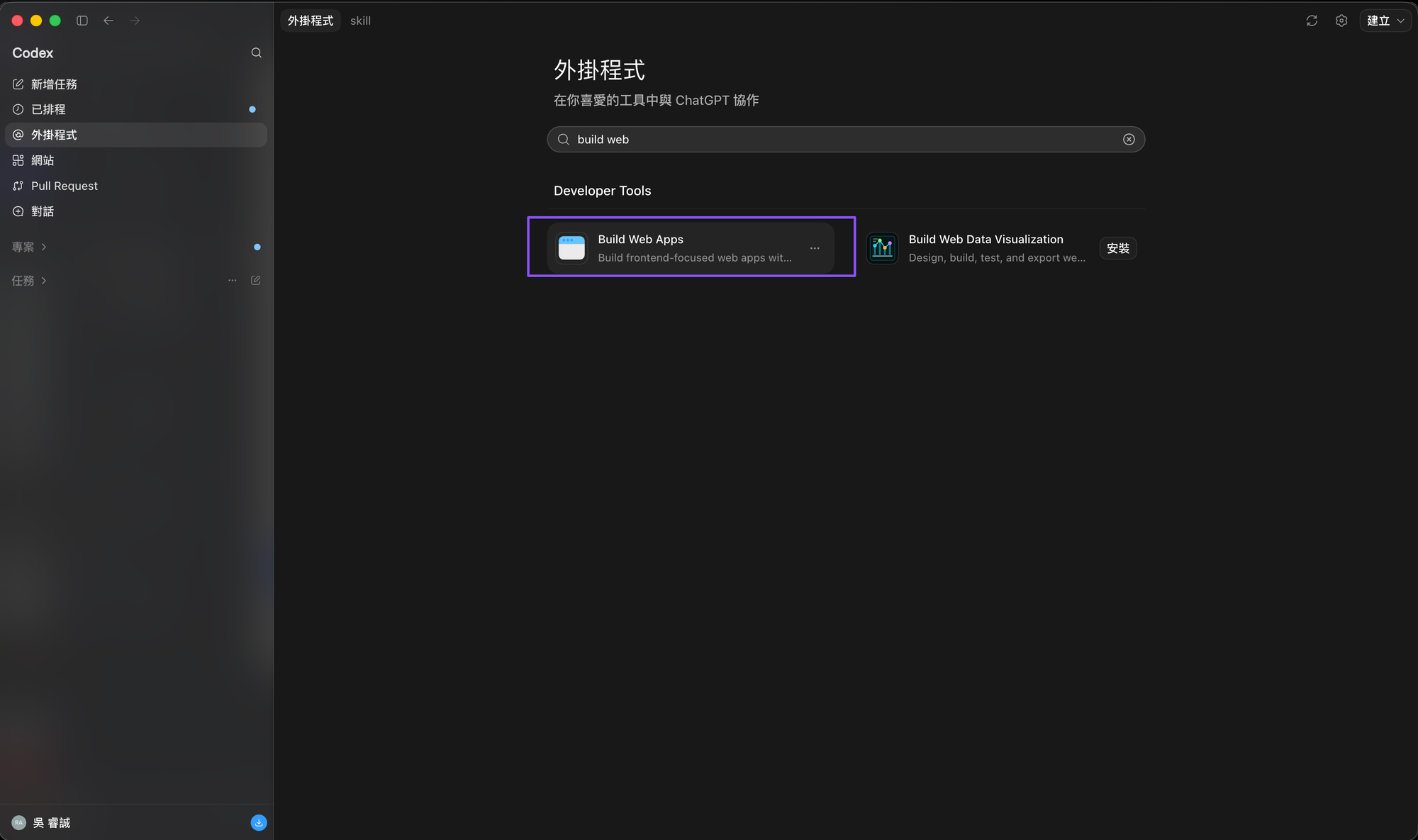
它厲害的地方在做網站的順序:一般 AI 是直接吐程式碼、邊寫邊決定長相;裝了這個外掛之後,它會鼓勵 AI 先把畫面畫出來(先生圖),再照著那張圖去刻網站。先有視覺、再有程式,做出來的美術風格通常明顯好看很多。這等於把這篇教你的「生圖能力」,直接接到了「做產品」上。前一篇的 Stitch 是一條路,這個外掛是另一條更輕量的路,你可以都試試,挑順手的。
收尾:第三章,完賽
到這裡,第三章「做出來」正式走完了。回頭看看你手上多了什麼:
- 一份被逼問出來的 PRD(做什麼)
- 一份帶驗收標準的產品設計文件(怎麼驗收)
- 一個一塊一塊做出來、通過資安體檢的產品
- 一份 DESIGN.md,讓產品長得不像 AI 做的(長什麼樣)
- 還有一條視覺資產的生產線,講義、簡報、圖卡隨叫隨到
從一句模糊的「我想做一個 App」,到這裡,你有沒有發現,真正的分水嶺從來不是哪個工具,是那幾份文件?工具每個月都在換代,但「想清楚、寫下來、讓每一輪工作都站在文件上」這件事,會一直值錢下去。
產品在手,下一章,我們要面對那個更刺激的問題了:**怎麼讓人知道、怎麼讓人掏錢。**歡迎來到賣出去的世界,我們下一章見。