
AI 應用分享|把銀行明細丟給 AI,10 分鐘揪出你忘記的訂閱


你有沒有認真算過,你每個月到底在付多少「你早就忘記的訂閱」?
今天我做了一件事:把自己好幾家銀行的交易明細,整包丟給 AI 分析。結果它幫我揪出 2 個我幾乎沒在用、卻還在每個月默默扣款的訂閱。
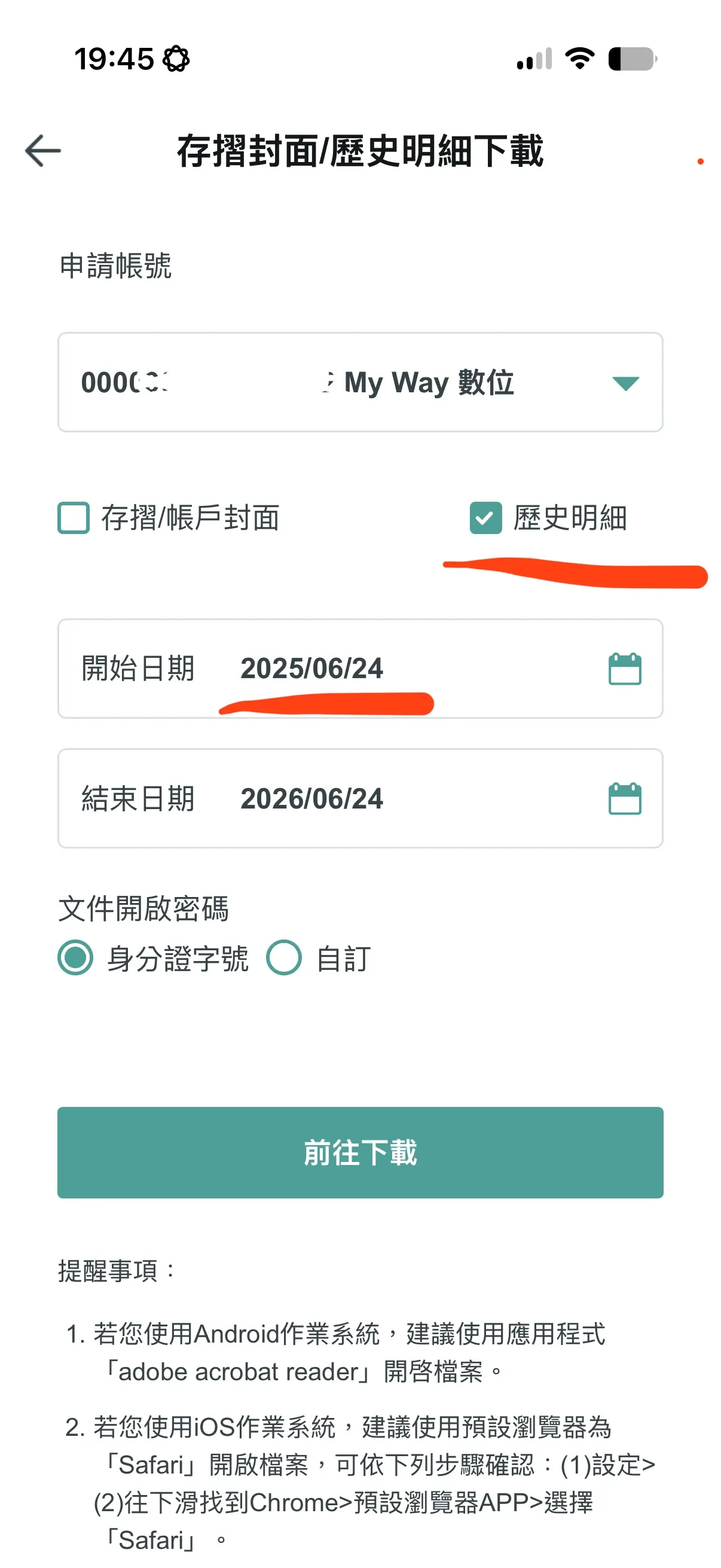
第一步:把各家銀行的交易明細下載下來
登入你的網銀,把交易明細下載下來,CSV、Excel、PDF 都可以。
重點是:有幾家銀行,就下載幾份。 我自己同時有兩家銀行的主要帳戶,我就兩份都抓下來,等一下會一起交給 AI——它能把跨銀行的資料合在一起看,這正是手動記帳最難做到的事。
第二步:如果檔案有加密,先「列印」成一份乾淨的 PDF
這是一個很容易踩雷、但沒人會提醒你的小細節。
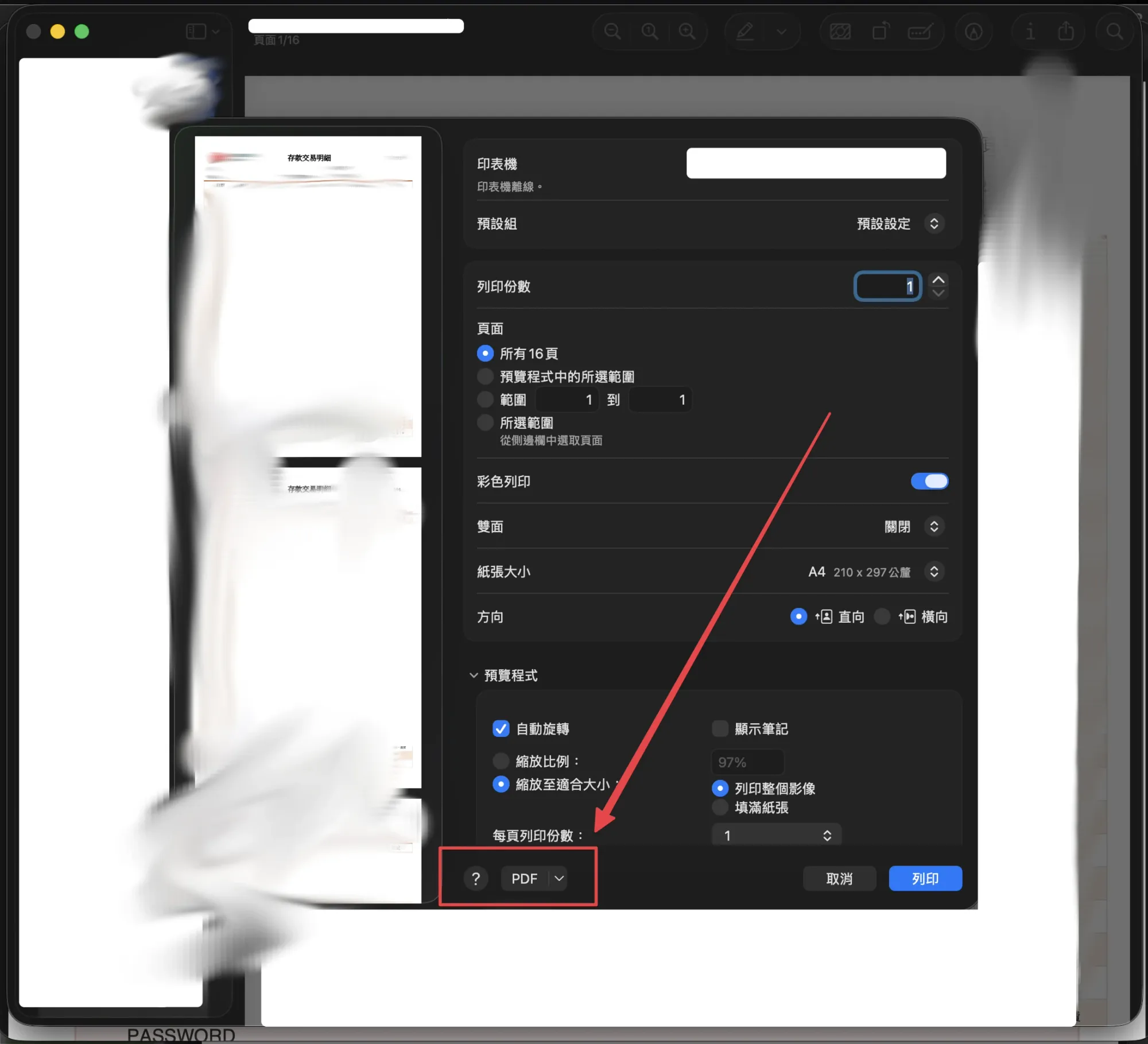
很多銀行下載下來的明細 PDF 是加密的。你自己打得開沒問題,但丟給 AI(我用的是 Codex 或者 Claude)去讀的時候,它會卡在那道加密上、讀不到內容。
解法很簡單:先解鎖(正常輸入密碼開啟 PDF),然後「列印」這個 PDF ,把它另存成一份新的 PDF。印出來的那一份就不帶加密了,AI 就能正常讀。
注意: 這一步只有在原檔有加密時才需要做。如果你下載的明細本來就沒加密(多數 CSV、Excel 都沒有),直接跳過,拿原檔用就好。
第三步:把檔案丟給 Codex,讓它生出你的財務後台
準備好檔案,剩下的就交給 AI。
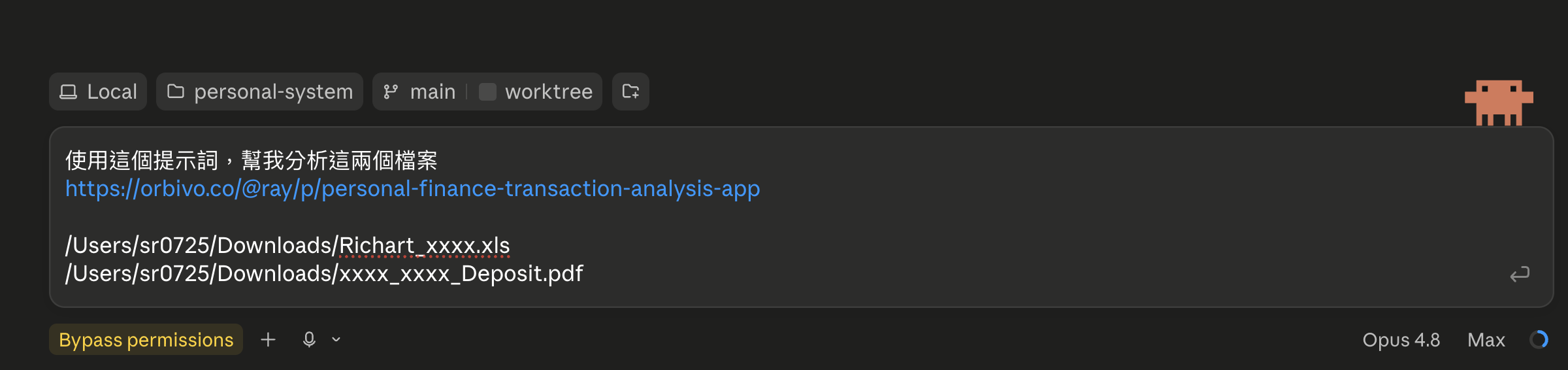
做法是:給它一段提示詞,然後把檔案路徑直接貼給它。如果你跟我一樣有兩三家銀行,就把每個檔案的路徑都一起給它,它會合起來分析。
那段提示詞我已經公開了,你可以直接拿去用:
我的財務分析提示詞:https://orbivo.co/@ray/p/personal-finance-transaction-analysis-app
簡單講,這段提示詞做的事是——把你雜亂的交易明細,變成一個互動式的 HTML 財務 dashboard。它不是一份死的報表,而是一個你能點、能篩選、能搜尋的小網站,跑完還會自動在瀏覽器幫你打開。
它到底幫我看出了什麼
跑完之後,這個 dashboard 幫我看清楚了幾件以前一直很模糊的事:
- 揪出訂閱黑洞: 這是我覺得最值錢的一塊。它會把所有「每月固定扣款」的項目抓出來——哪些你還在用、哪些早就忘了,連看起來「疑似訂閱」的都會標記出來,還幫你排好「該優先砍哪一個」。光這一塊,可能就幫你省回好幾個月的訂閱費。
- 錢到底花去哪: 它自動把每一筆分進大約十幾個類別(吃飯、訂閱、雲端服務、交通……),告訴你每一類花了多少、佔總支出的多少。完全不用你手動分類任何一筆。
- 分清楚「花掉」跟「搬錢」: 這點很關鍵。轉帳給自己、領現金,這些其實不是「消費」。它會把這些跟真正的支出分開,你才不會被一堆「假支出」嚇到,誤以為自己花了一大筆。
- 直接給你一份行動清單: 它不只給你看數字,還會告訴你「現在馬上該做什麼、這週做什麼、這個月做什麼」,甚至附一份 30 天的省錢計畫。
為什麼這個做法,比記帳 app 更香
第一,你的財務資料不會離開你的電腦。 這段提示詞裡寫死了一條規則:只在本地分析,不准上傳到任何外部服務,產出的報告還會自動把帳號、姓名這些敏感資訊遮掉。財務數據這種東西,這點我非常在意——這也是我不放心用一堆來路不明記帳 app 的原因。
第二,零手動。 你唯一要做的就是下載檔案、丟給 AI。分類、抓訂閱、算佔比,全部是 AI 做完。
第三,產出是一個「你自己的 app」,不是一張冷冰冰的 Excel。 你可以即時篩選、搜尋,甚至直接截圖丟到 Threads 分享。
一個一定要記得的提醒
AI 分析很爽,但有一條你要刻在心裡:它不會通靈。
有些交易它確實認不出來(比如一串看不懂的代碼或商家名)。這時候,好的提示詞不會亂猜,而是老實把它標成「待確認」。所以跑完之後,花兩分鐘掃一遍那些「待確認」的項目、自己補一下,最後的數字才會準。
把 AI 當成一個超快、但需要你最後把關的會計助理,而不是一個全自動、不會出錯的神。這個心態,套用在所有 AI 工作流上都成立。
最後
這就是我現在管自己財務的方式:不記帳、不上傳、10 分鐘,換來一個比任何記帳 app 都清楚的後台。
如果你也跟以前的我一樣,對自己的錢一知半解——這個週末花 10 分鐘試一次。光是揪出那幾個你忘記的訂閱,可能就回本了。
提示詞我放在這裡,你可以直接拿去用:https://orbivo.co/@ray/p/personal-finance-transaction-analysis-app 。試完歡迎來我的 Threads 跟我說,你一共揪出了幾個忘記的訂閱。