為什麼我用 Claude 寫部落格、卻用 Codex 配圖——一個被多數人沒想過的 AI 分工

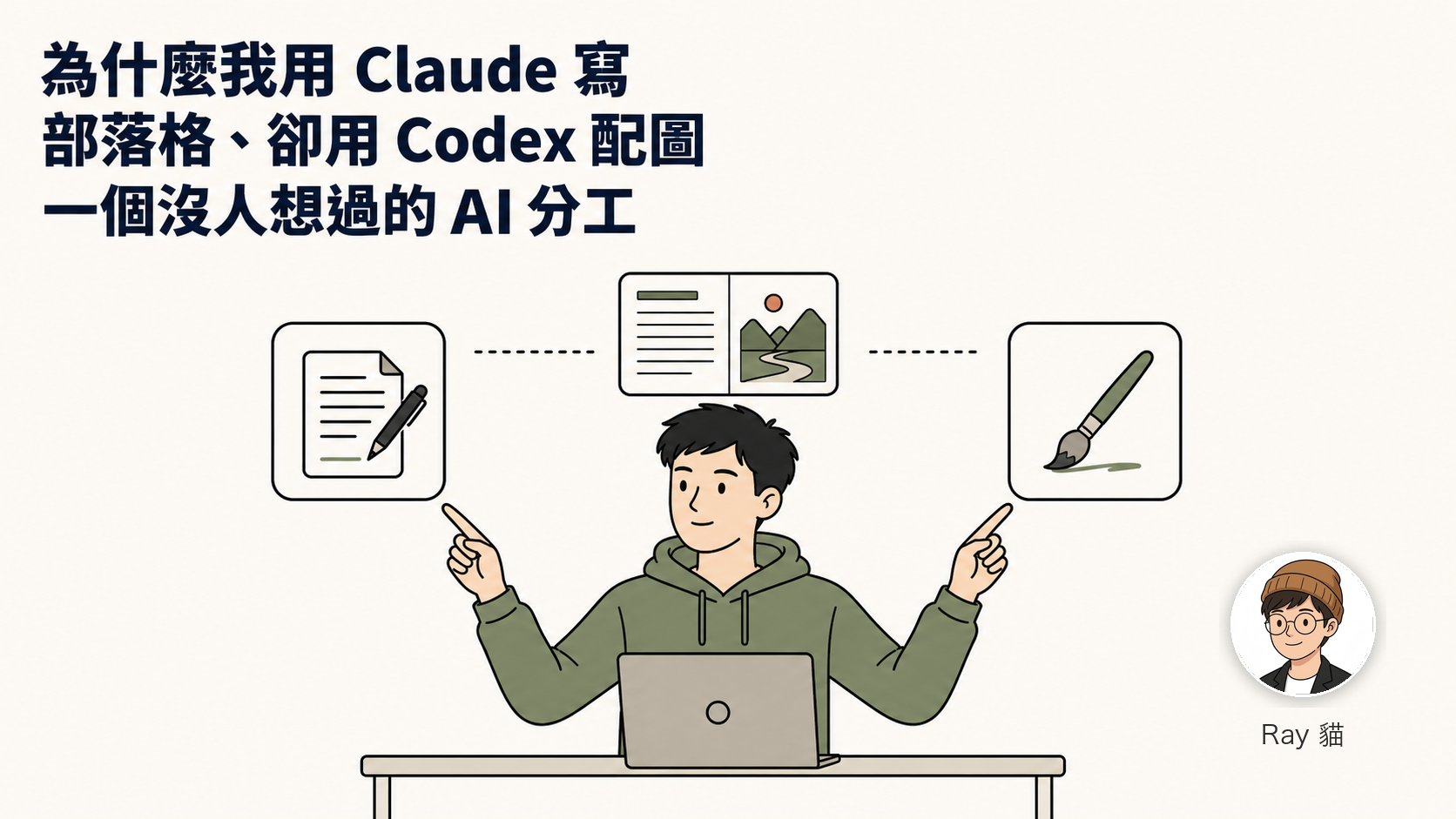
如果你已經用 Codex CLI 了,可能會問:「Codex 本來就能畫圖、能寫文,幹嘛還搞分工?」
答案很直接——因為 Codex 寫文的味道很 AI。
文字段落硬、句子過於工整、比喻死板、節奏一致到讓人想睡。它寫 code 寫得超好,但寫部落格、寫文案、寫一篇要被人讀的東西,跟 Claude 比起來差很多。
但 Codex 內建 image_gen 這個工具,Claude 沒有。
所以我這週做了一件事:用 Claude 寫稿、寫到完整 + 校稿 + 配 prompt,然後叫 Claude 自己呼叫 Codex CLI 去生圖。一週內跑完 3 篇部落格、共 18 張配圖。寫文跟配圖兩件事,在同一個對話裡完成,我只負責 review 跟點頭。
這篇我會講清楚:為什麼這個分工是對的、它實際長什麼樣、你可以怎麼複製這套流程。讓我們開始吧。
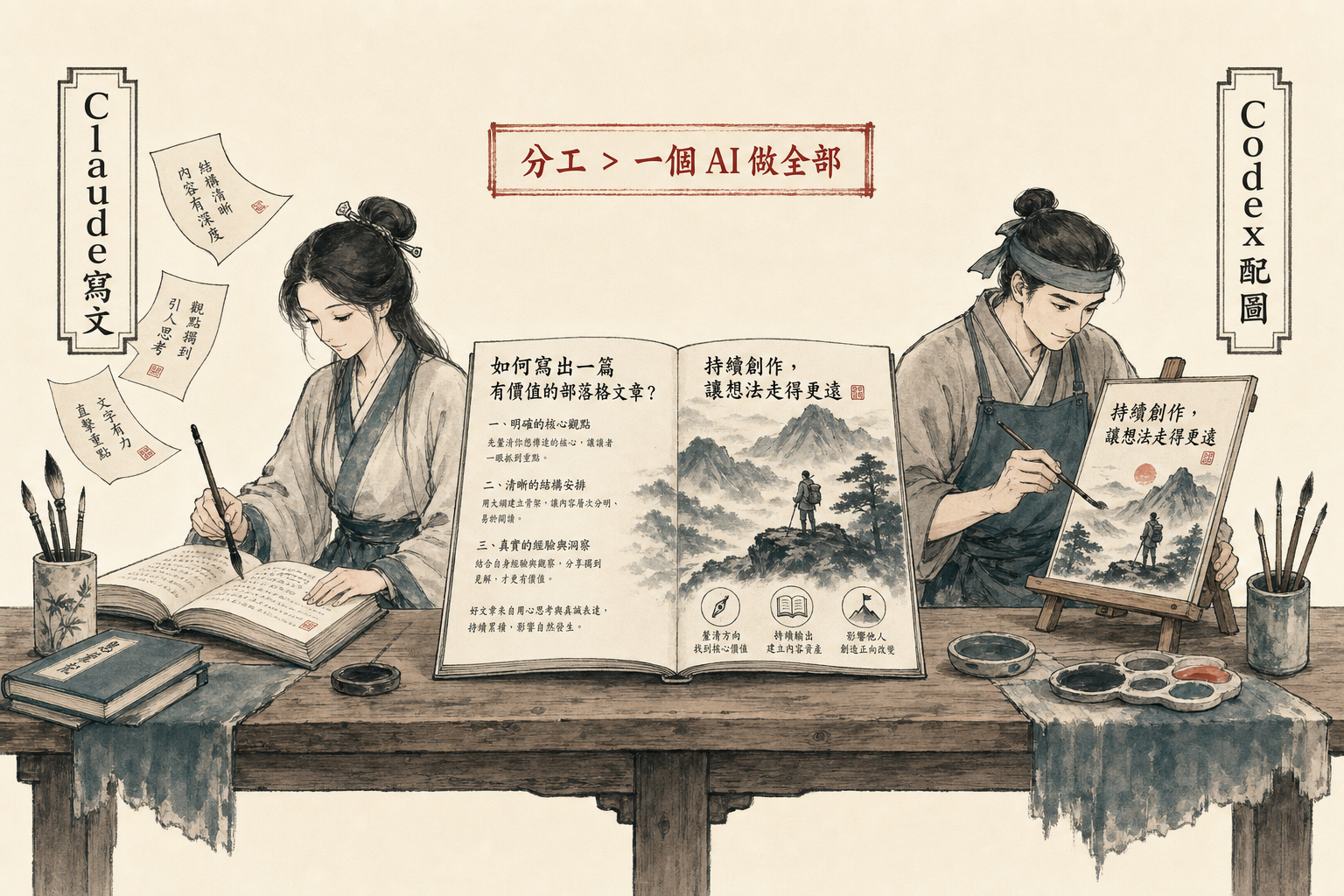
1. 為什麼 Claude 寫文、Codex 配圖?
兩個都是 AI,差別在哪?我用一張表講完:
| Claude | Codex | |
|---|---|---|
| 寫文章 | 超強——指令穩、風格一致、有溫度、無 AI 味 | 有 AI 味——句式工整到不像人、比喻死板 |
| 寫 code | 強——尤其長、深、複雜的 | 也強——尤其 iPhone App、網頁、工具 |
| 生圖 | 沒有 | 有——內建 image_gen,用 GPT-image-2 |
| 操控外掛 | 用 MCP 串 | 直接內建外掛生態 |
| 邏輯推理 | 頂 | 頂 |
兩個的甜蜜區不重疊——Claude 寫得好、Codex 配得起圖。
核心觀念:你不該選一個 AI 去做全部,你應該每個任務派對的 AI。寫部落格這件事剛好需要兩個技能(寫文 + 配圖),所以剛好是兩個 AI 各做最擅長的事。
2. 那為什麼不單獨用 Midjourney 配圖?
對。如果你選擇是「Claude 寫文 + Midjourney 配圖」,為什麼還要 Codex?
三個原因:
1. 邊際成本是 0——你已經付的 ChatGPT Plus($20/月)內建 Codex、Codex 內建 image_gen。多生一張圖不另外收費(吃 ChatGPT 配額,5 小時窗 + 週窗,一般使用很難撞到上限)。Midjourney 是另外 $30/月起。
2. 在同一個對話裡完成——Claude 寫完稿後,直接叫 Claude 自己呼叫 Codex CLI 去生圖,圖檔自動落地到你指定的資料夾。中間不用切瀏覽器、不用切 App、不用複製貼上 prompt。
3. 中文標籤直接燒進圖——GPT-image-2 對繁體中文字渲染近 99% 準確(前一篇詳細寫過),Midjourney 中文字仍是亂碼狀態。
組合起來:你寫部落格的工作流變成「跟 Claude 說話 → 一篇文 + 配套圖一起出來」,不是兩個工具來回切。
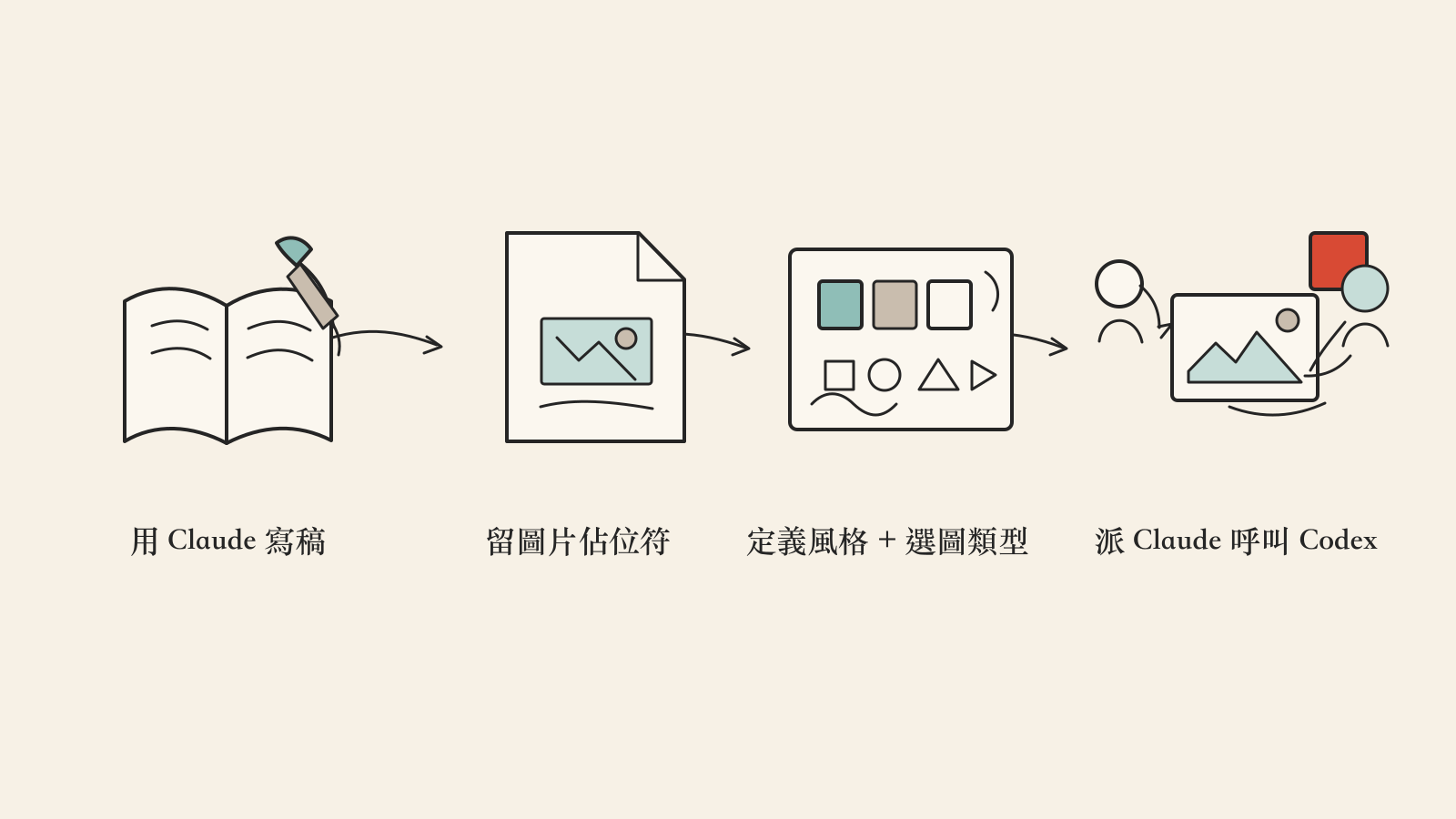
3. 這個工作流長什麼樣?4 步白話版
我把流程拆成最簡 4 步——每一步不用碰 code,全部跟 Claude 用中文講話即可。
步驟 1:用 Claude 寫稿,給它你的風格指紋
打開 Claude(網頁版、桌面 App 或 Claude Code 都行),開新對話。第一件事是讓它知道你的風格。
方法簡單到不可思議——把你過去 2 篇覺得寫得好的部落格直接貼進對話框,跟它說:
「這兩篇是我自己寫的部落格。請你抽出我的寫作風格——語氣、段落長度、用詞偏好、開場套路、收尾習慣、絕對不會用的詞——整理成一份『風格指紋』。後面我們所有對話都要嚴格遵守。」
Claude 會給你一份結構化的風格分析。保留它,這份指紋就是你的 anchor——之後任何 AI 寫的文章你都拿這份對照,不像就重寫。
接著你把你想寫的題目、語音轉文字的草稿、貼來參考的素材一起丟給 Claude,請它按那份指紋寫。它會給你完整草稿。
步驟 2:在草稿裡留圖片佔位符,不要邊寫邊生圖
跟 Claude 講:「圖片不要急著生,先用佔位符標起來。每張圖標清楚:放在哪、想表達什麼、是哪一種圖類型。」
佔位符長這樣:

為什麼不邊寫邊生?因為圖要花時間(30–60 秒一張)、要 review、可能要重生。先把文字寫完、整篇校稿過,最後才一次配圖——這樣不會中斷你寫文章的節奏。
步驟 3:定義圖片風格指紋 + 選對圖類型
寫完文字才開始配圖。先想兩件事——風格跟類型。
風格是貫穿所有圖的視覺基調。如果你還沒有,建議直接用我的:
- editorial illustration(編輯風插畫——拒絕 AI 味的關鍵)
- 背景 warm ivory、no gradient
- 主筆 charcoal(炭筆線)+ soft teal + warm gray + 一個 accent color(我用 vermilion 紅)
- 質感愛用 ink-wash(水墨)、kraft-paper(牛皮紙)、Mincho(明朝體)字
- 繁中標籤直接燒進圖(gpt-image-2 中文渲染準)
- 絕對禁區:generic AI glow、ornate gradients、busy backgrounds、fake UI screenshots、emoji、企業 vector art
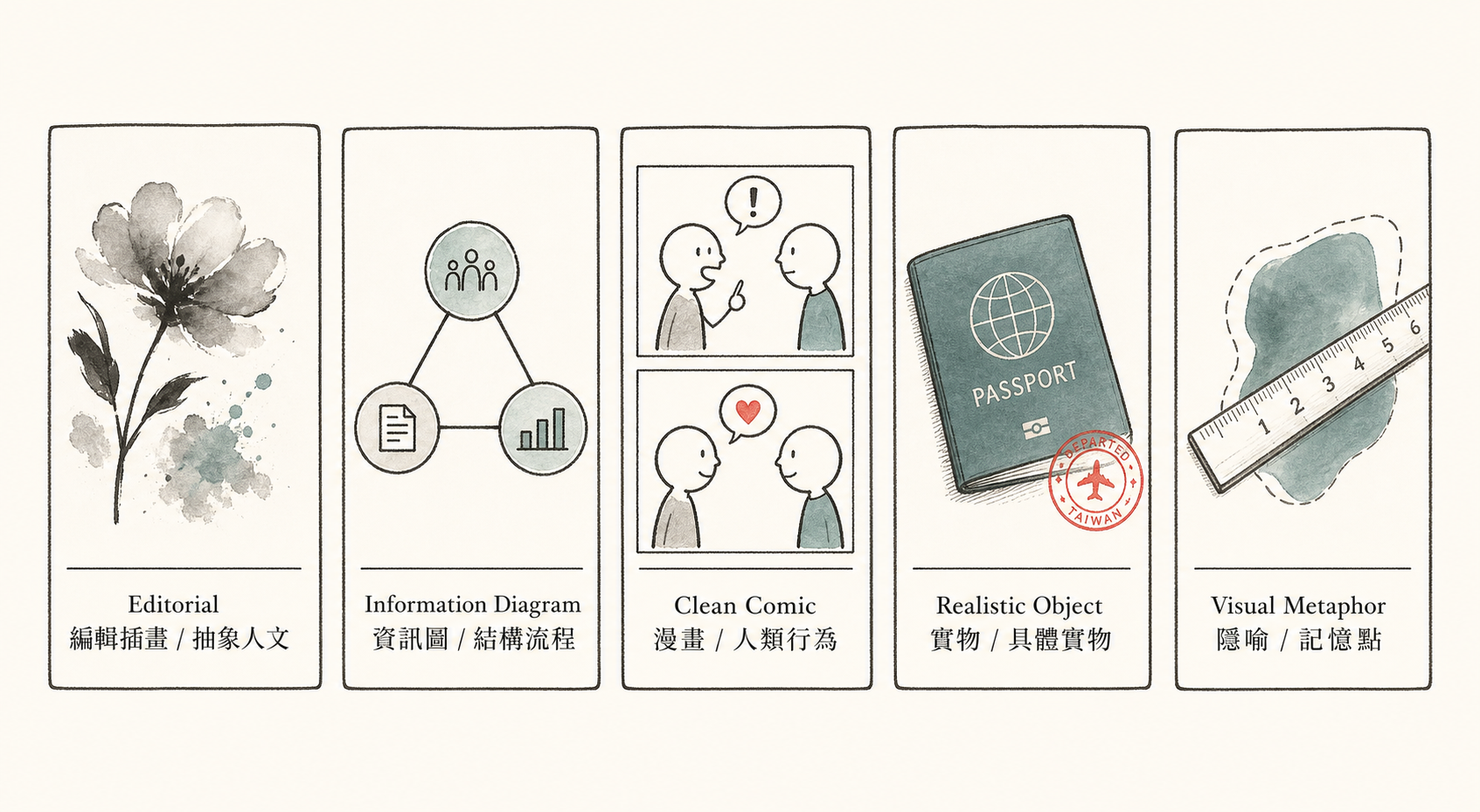
類型是針對「這張圖要傳達什麼」選對工具。5 種任選:
| 類型 | 用在 | 範例 |
|---|---|---|
| Editorial illustration | 抽象但要有人文感 | 「凌亂變整齊」「升起的知識圖」 |
| Information diagram | 結構、流程、比較 | 五大升級、決策矩陣、職業圖鑑 |
| Clean comic panels | 人類行為、對比、before/after | 「Figma 3 天 vs ChatGPT 3 分鐘」 |
| Realistic object | 具體實物錨定 | 護照、書、印章 |
| Visual metaphor | 抽象 + 要有記憶點 | 「住在書信裡的做圖大師」 |
選類型勝過調 prompt——80% 的時間,圖不對是因為類型選錯,不是 prompt 寫差。
步驟 4:派 Claude 自己呼叫 Codex 跑圖
這是這套流程最被低估的步驟。你不用切到 Codex App、不用打開 terminal、不用貼 prompt。
如果你用 Claude Code(Claude 的命令列工具),你可以直接跟它說:
「幫我生這 6 張圖,存到
~/Desktop/我的部落格/<slug>-assets/資料夾。每張的 prompt 我列在下面。請你平行跑,跑完通知我。」
然後把你寫好的 6 段 prompt 貼進去。
Claude Code 會自己呼叫 Codex CLI 的 image_gen 工具——它跑底層的 codex exec、它處理 sandbox 設定、它處理檔案儲存、它處理平行批次。整個 6 張圖會在 1–3 分鐘內全部跑完(看你網路)。
你只負責等通知,然後打開資料夾 review。
沒有 Claude Code? 退一步用最低門檻:用 Claude 寫好 prompts、人工複製到 Codex 桌面 App 一張一張貼。比 Midjourney 順、但比直接 Claude Code 派工慢。
4. 一個可以直接複製的 Prompt 模板
寫圖片 prompt 不要從零想。用這個 8-slot 結構,每個 slot 填一句話就成:
這張圖的場景:[在哪一節、要傳達什麼]
讀者一秒要看懂的事:[learning goal]
圖類型:[editorial / diagram / comic / object / metaphor]
主體:[一個 dominant object,越具體越好]
構圖:[主體位置、視角、留白]
風格:editorial illustration,warm ivory 背景、no gradient、charcoal + soft teal + warm gray + 一個 vermilion accent
繁中標籤(直接燒進圖):「短詞 2-8 字」「另一個短詞」
絕對禁區:AI glow、gradients、fake UI、emoji、[本張獨有禁區]
實際範例(我這週寫的 image-2 文章封面):
場景:文章封面
讀者一秒看懂:「資深做圖大師住在 ChatGPT 對話框裡,3 分鐘交出圖」
圖類型:editorial illustration
主體:一位水墨袍的資深做圖師坐在牛皮紙書信形狀的對話框裡,正交出一張完成圖;旁邊一個小計時器顯示 03:00
構圖:主體左偏、右側留白多
風格:editorial、ink-wash + kraft-paper、warm ivory、charcoal + soft teal + 一筆 vermilion 紅蠟印
繁中標籤:「資深做圖大師」放主體旁、「3 分鐘」放計時器旁
禁區:AI glow、gradients、emoji、fake UI、多重比喻
把這段(修改成你的)丟給 Claude,再跟它說「幫我用這個結構,把這 6 個場景擴成完整的英文 prompt 給 Codex 跑」。Claude 會幫你翻譯成 image_gen 吃得下的英文段落。
5. 真實案例:我這週的 3 篇 18 張圖
不是教學的吹噓——這套流程是我這週剛跑完的真實工作。如果你正在讀的這篇本身就是用這套流程做出來的(沒錯,連這篇的圖也是)。
過去三篇的成果:
| 文章 | 圖數 | 全部成本 | 全部時間 |
|---|---|---|---|
| ChatGPT 圖像 2.0 完整入門 | 6 張 | $0(吃 Plus 配額) | ~3 分鐘 |
| OpenAI Codex 完整入門 | 6 張 image_gen + 2 張我自己截圖 | $0 | ~3 分鐘 |
| 五工具比較(ChatGPT/Claude/Gemini/Copilot/Manus) | 6 張 | $0 | ~3 分鐘 |
| 合計 | 18 張 | $0 | <10 分鐘 |
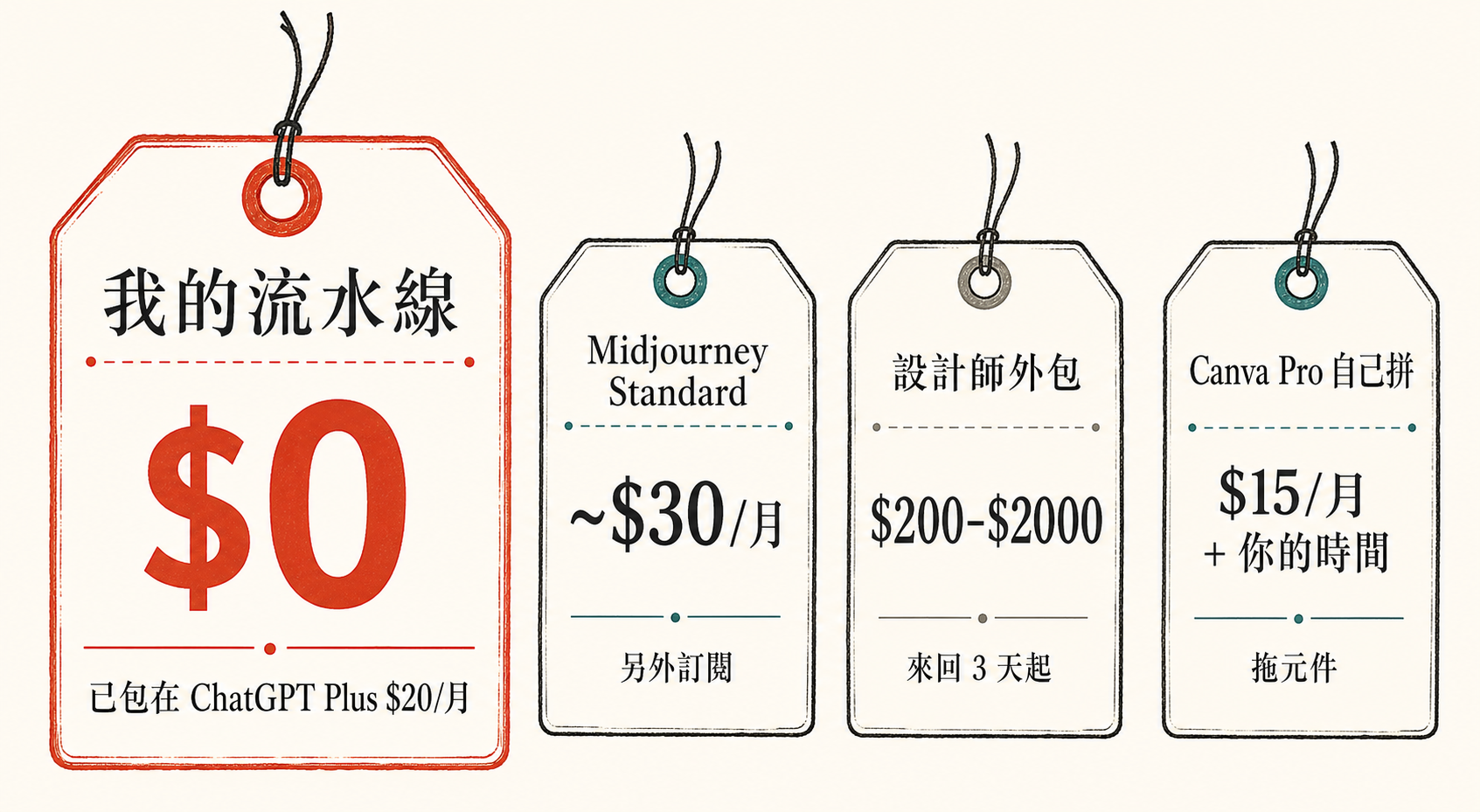
對比一下市場價:
| 方案 | 18 張的成本 |
|---|---|
| 我的流水線(Plus 內建) | $0(已包在你付的 $20/月) |
| Midjourney Standard | ~$30/月,18 張慢慢生 |
| 雇用設計師外包 | $200–$2,000 起(一張 $30–$300 不等) |
| Canva Pro 自己拼 | $15/月 + 你的時間 |
更殺的不是省錢——是省時間。設計師外包來回 3 天起跳;我這套從寫完文字到 6 張圖落地,5 分鐘。
6. 限制與雷
天下沒有完美工具。先說 4 條你會踩到的:
1. 第一輪不會完美
任何 AI 生圖第一輪都要重生。我這 18 張裡,有 2-3 張第一輪不滿意——比例正常。重生的方式:把第一輪的圖 attach 進去當 reference image、修改 prompt(通常是構圖或某個物件描述),再跑一次。Claude Code 可以直接派出去 retry。
2. 風格指紋不能省
如果你跳過「定義風格」這步,每張圖會長得不一樣、整篇文章配圖會像拼貼怪物。前 10 分鐘花在寫風格指紋,比後面救 18 張圖花的時間少 10 倍。
3. 圖類型用錯比 prompt 寫差更慘
「我要一張流程圖」如果你用 editorial illustration 出,會出來一張看不懂的藝術品;用 information diagram 才會出真的能用的流程圖。選對類型勝過調 prompt。
4. 中文很穩但長段不行
GPT-image-2 渲染短中文標籤(2-8 字)近完美。但塞長段中文進圖仍會走樣——那種「整段一個 paragraph 放在圖裡」不要做,留給文章本體。
7. 你週末就能做的一件事
不要把這篇收藏完就關掉。
挑一篇你過去寫過、但配圖很糙的部落格——可能用 Canva 拼的、用 Unsplash 隨便抓的、或根本沒配圖那種。
打開 Claude,跟它說:
「我這篇文章想配 3 張圖。我給你文章內容,請你:
- 抽出 3 個最該配圖的章節
- 每個建議圖類型(editorial / diagram / comic / object / metaphor)
- 用 8-slot 結構寫完整 prompt
- 如果你能呼叫 Codex CLI,幫我直接生出來;不能的話我複製到 Codex 桌面 App 自己貼」
你會看到第一張圖落地的速度——比你打開 Canva 拖元件還快。然後你會做我這週做的同樣判斷:「啊,原來 AI 配圖不是『把 prompt 寫漂亮』,是『把對的事派給對的 AI』。」
常見問題
Q:我沒有 Claude Code,只有網頁版 Claude,能跑這套嗎?
A:可以,但需要多一步手動切換。你用網頁版 Claude 寫稿+寫 prompts,再人工複製 prompt 到 Codex 桌面 App 一張一張跑。比 Midjourney 流程順、但比 Claude Code 派工慢。強烈建議裝 Claude Code(免費試用、Pro 用戶免費),它能讓 Claude 自己呼叫 Codex CLI、平行跑、自己存檔。
Q:我沒付 ChatGPT Plus,可以用嗎?
A:免費版 ChatGPT 雖然能用 image_gen,但配額很有限——一天大概 2-3 張就會撞牆。這套流程的甜蜜點是 Plus 用戶($20/月),週配額足夠跑一週 3 篇文章共 ~20 張圖。如果你寫部落格、想長期跑,Plus 投資報酬率最高。
Q:Codex CLI 怎麼安裝?
A:兩種方式:用 npm install -g @openai/codex 或 brew install codex。裝完用 codex login 綁你的 ChatGPT 帳號就能用。桌面 App 用戶其實不用裝 CLI——桌面 App 內建一切。CLI 是給「想讓 Claude / 其他 agent 自動呼叫 Codex」這種進階用法。
Q:圖會被 OpenAI 拿去訓練嗎?
A:商業方案(Business / Enterprise / Edu)不會,有合約保證。個人方案(Plus / Pro)預設可能,但可以在設定關掉。商業敏感內容建議升級或關掉訓練選項。
Q:為什麼不用 Claude 自己生圖?
A:Claude 沒有原生圖片生成功能——這是它最明顯的短板。Anthropic 把研發資源全壓在文字推理跟程式碼上。所以用 Claude 寫文配 Codex 配圖,剛好是兩個 AI 各補對方的短板。
Q:這套流程適合哪些人?
A:寫部落格的人、做內容創作的人、自媒體經營者、想做品牌素材但沒設計預算的小團隊老闆、想配教材插圖的講師。不適合:純設計師(你 Figma 用得比這順)、寫日記沒要發表的人(殺雞用牛刀)、團隊有專職設計師的(直接交給人)。
延伸資源
- Claude Code 官方文件
- Codex CLI 開源 repo
- 我這週寫的另外三篇——文字 + 圖全部走這套流程: