
用 Discord 操控你的 Claude Code 完整教學

想要讓 Claude 直接在 Discord 裡面幫你處理任務、回覆訊息嗎?這篇教學將帶你透過 MCP 伺服器,將 Discord 機器人與 Claude Code 完美結合!
設定完成後,當機器人收到訊息時,MCP 伺服器就會自動將訊息轉發給 Claude。更棒的是,Claude 還能直接使用工具來回覆、添加表情符號反應,甚至編輯訊息。
讓我們開始吧!
準備工作
在開始之前,請確保你的電腦已經安裝了 Bun(我們的 MCP 伺服器是跑在 Bun 上的)。
如果你還沒安裝,可以直接在終端機輸入以下指令快速安裝:
Bash
curl -fsSL https://bun.sh/install | bash
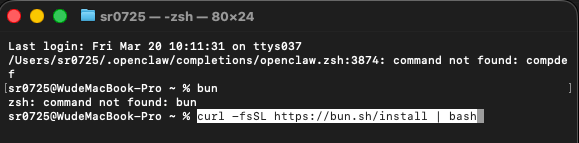
記得安裝完成後,可以輸入
exec /bin/zsh
bun --help
重整一下終端機的設定,確認 Bun 是摟有安裝成功喔
快速設定步驟
💡 溫馨提示:以下是針對「單人私訊 (DM)」機器人的預設配對流程。如果你需要群組或多人使用的設定,後續可以進一步參考進階的設定檔。
第一步:建立 Discord 應用程式與機器人
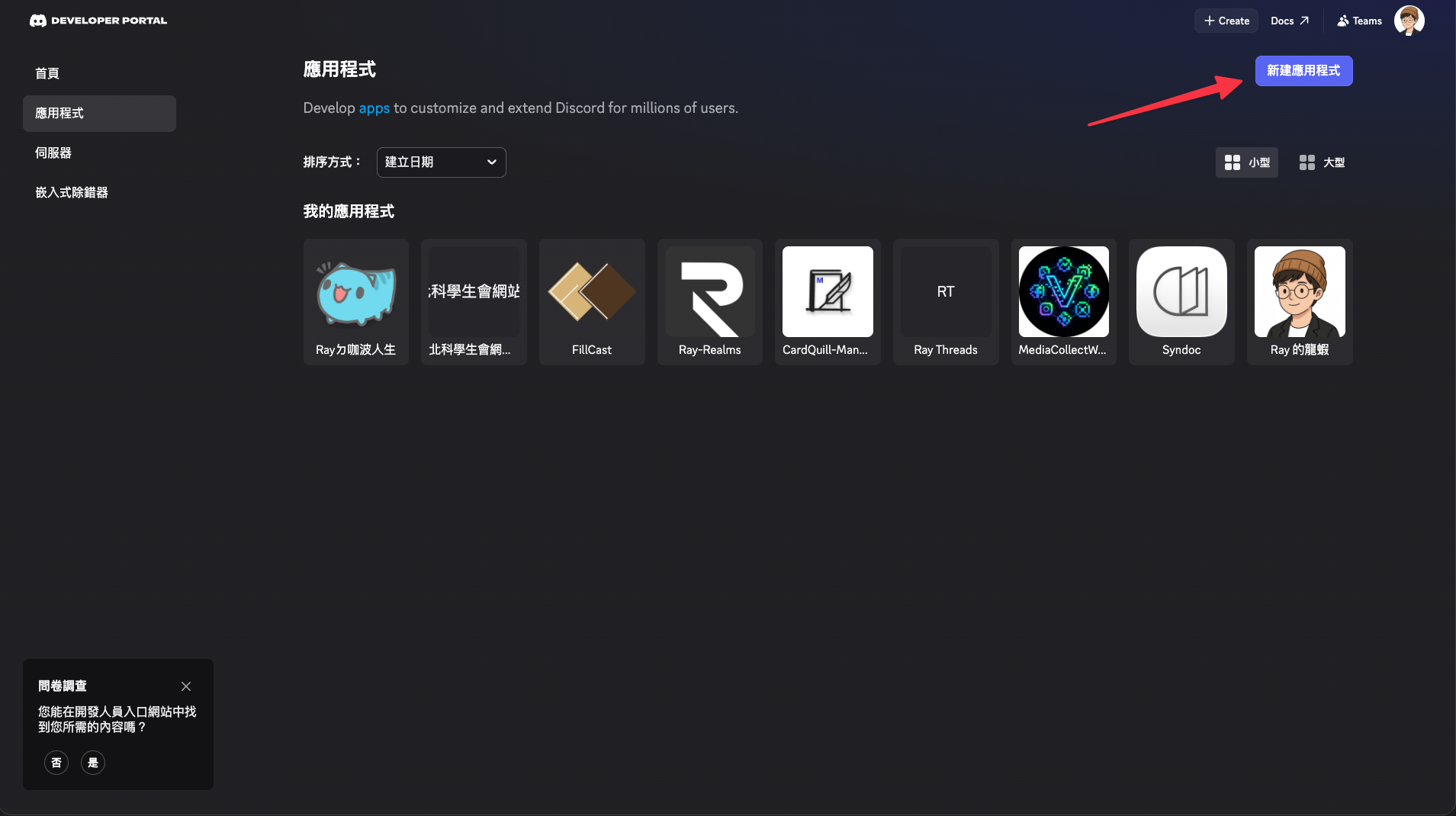
- 前往 Discord 開發者平台,點擊右上角的 New Application 並幫它取個響亮的名字。
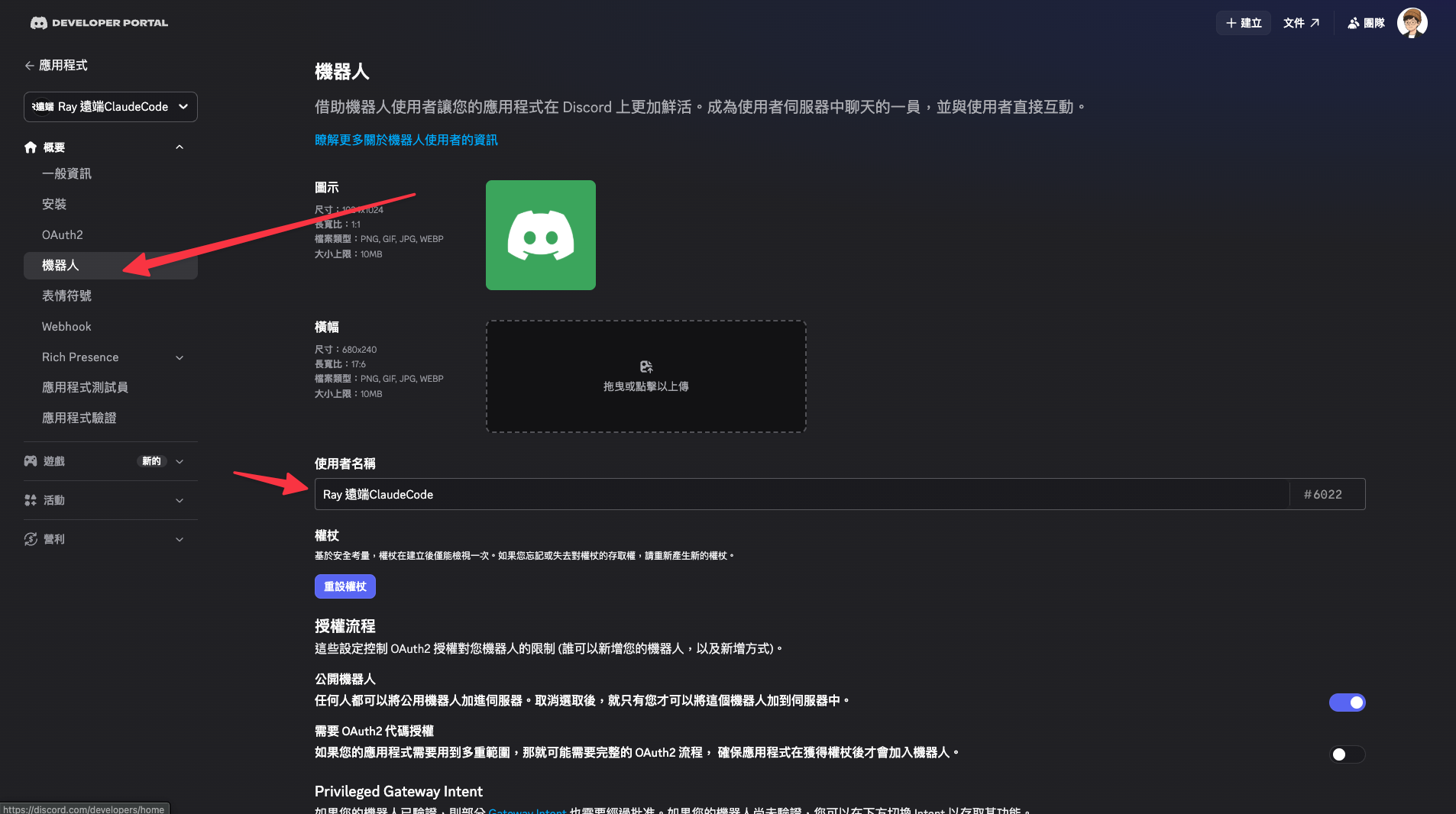
- 在左側選單點擊 Bot,幫你的機器人設定一個使用者名稱。
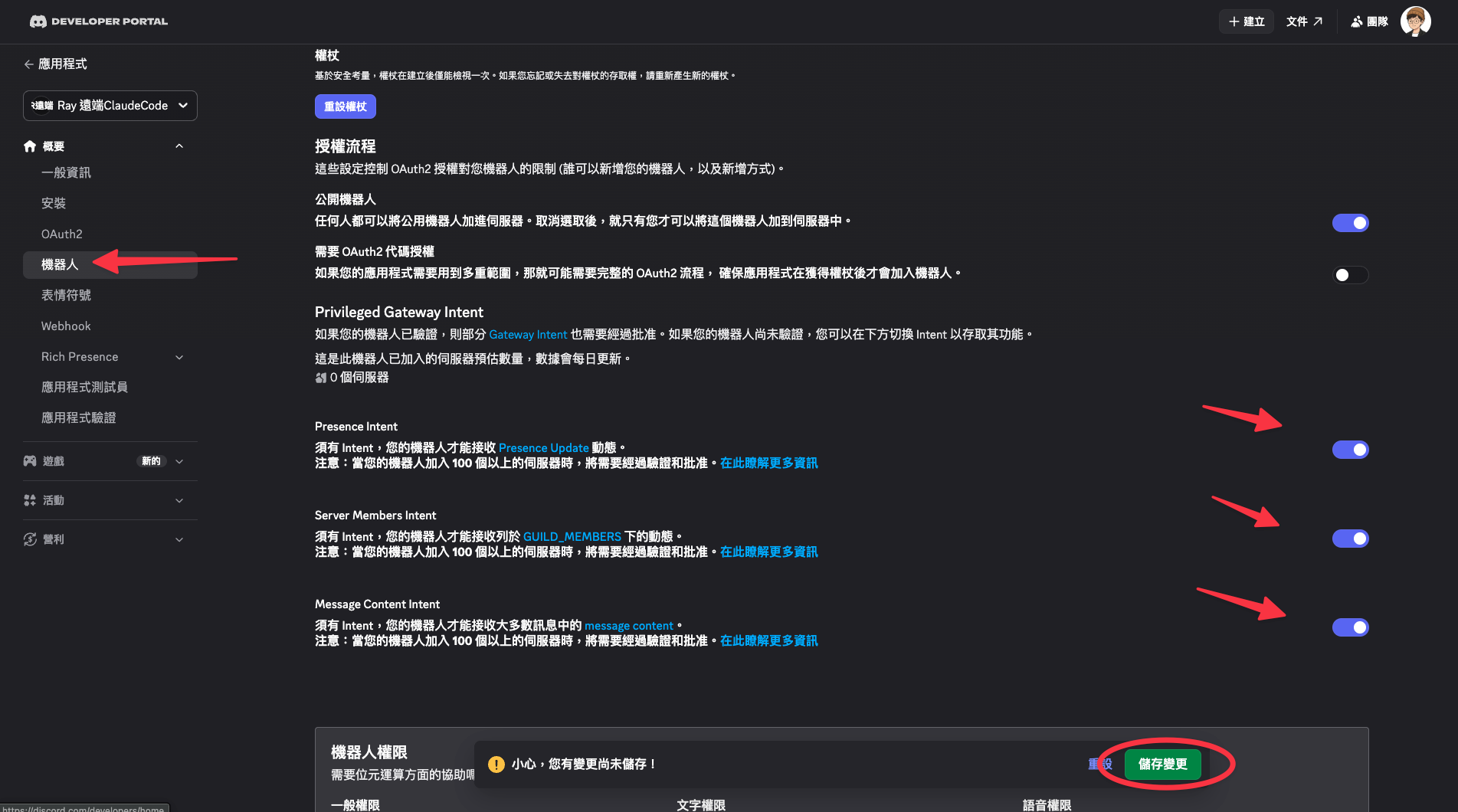
- (重要!) 往下捲動找到 Privileged Gateway Intents 區塊,將 Message Content Intent 打開。如果沒開這個,你的機器人收到的訊息內容會是一片空白喔!
第二步:取得機器人金鑰 (Token)
一樣在 Bot 頁面,往上捲動找到 Token 區塊,點擊 Reset Token。
👉 請立刻將這串 Token 複製並保存好,因為它只會顯示一次!我們在第五步會用到它。
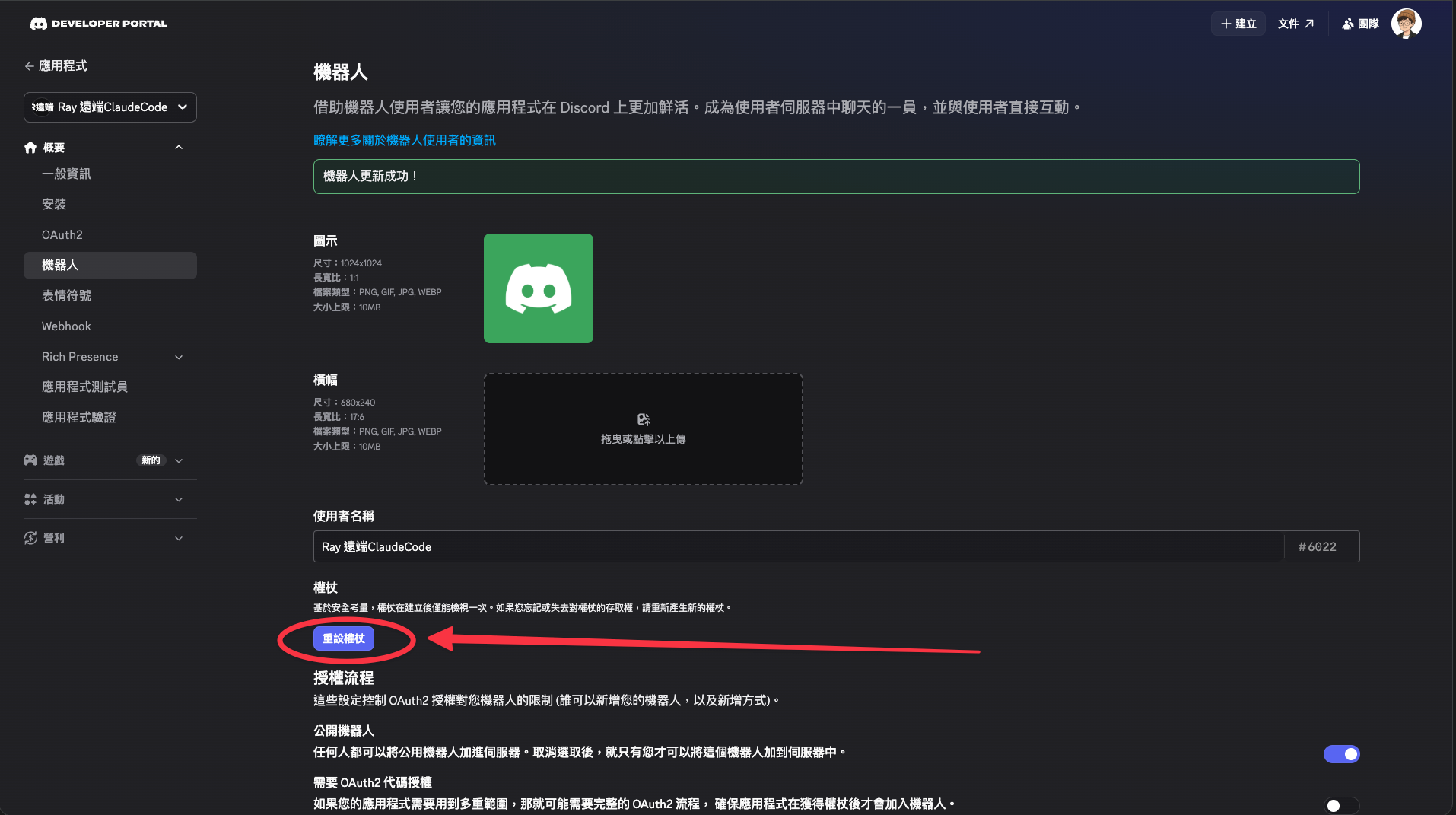
第三步:邀請機器人加入你的伺服器
Discord 有個機制:你必須和機器人在「同一個伺服器」內,才能私訊它。
- 前往左側的 OAuth2 → URL Generator。
- 在 Scopes 勾選
bot。
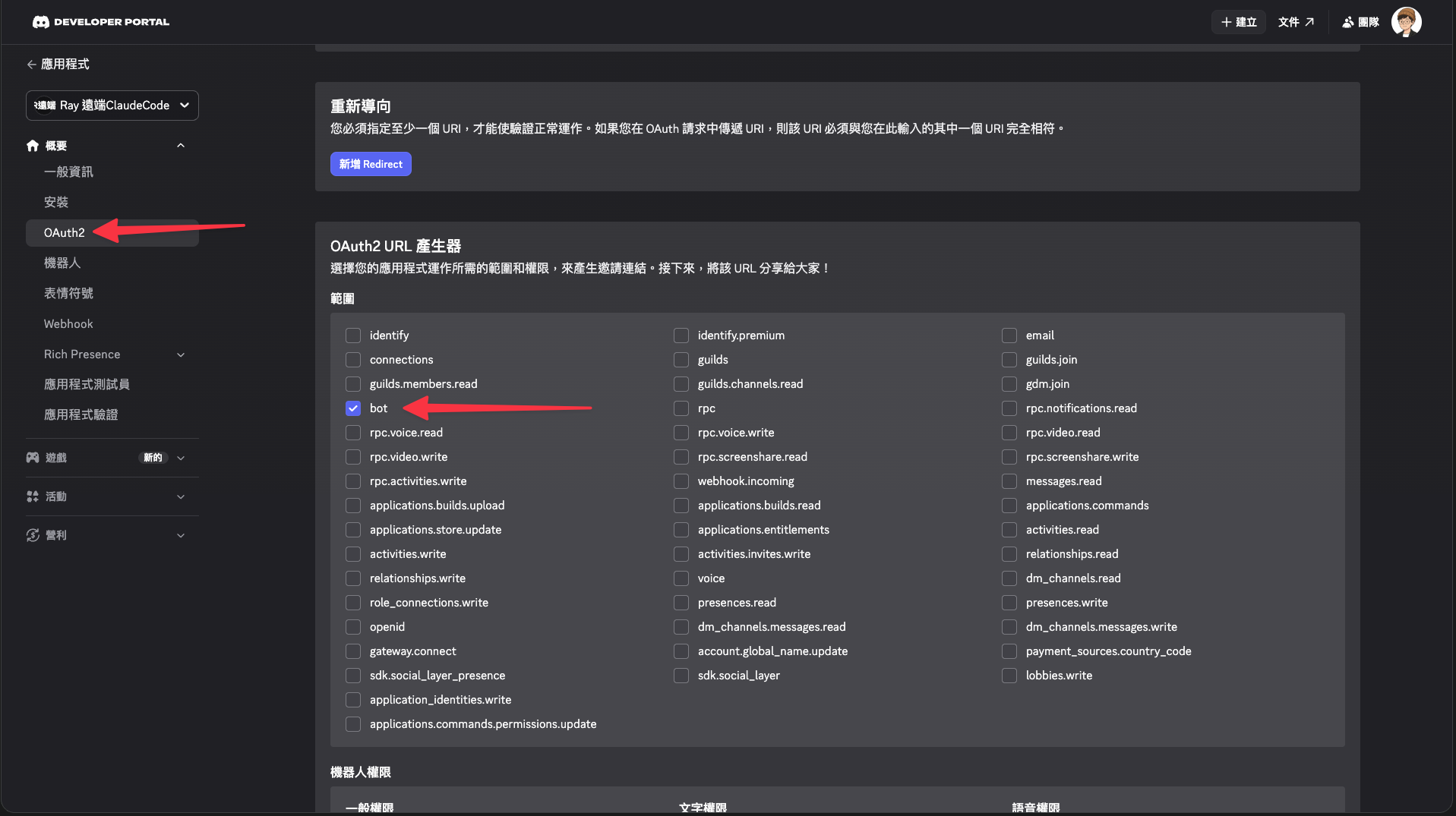
- 在下方的 Bot Permissions 勾選以下權限:
(註:如果你只打算用私訊功能,其實不需要任何權限,但現在先開好,以後想在伺服器頻道內使用就不用再跑一趟了!)
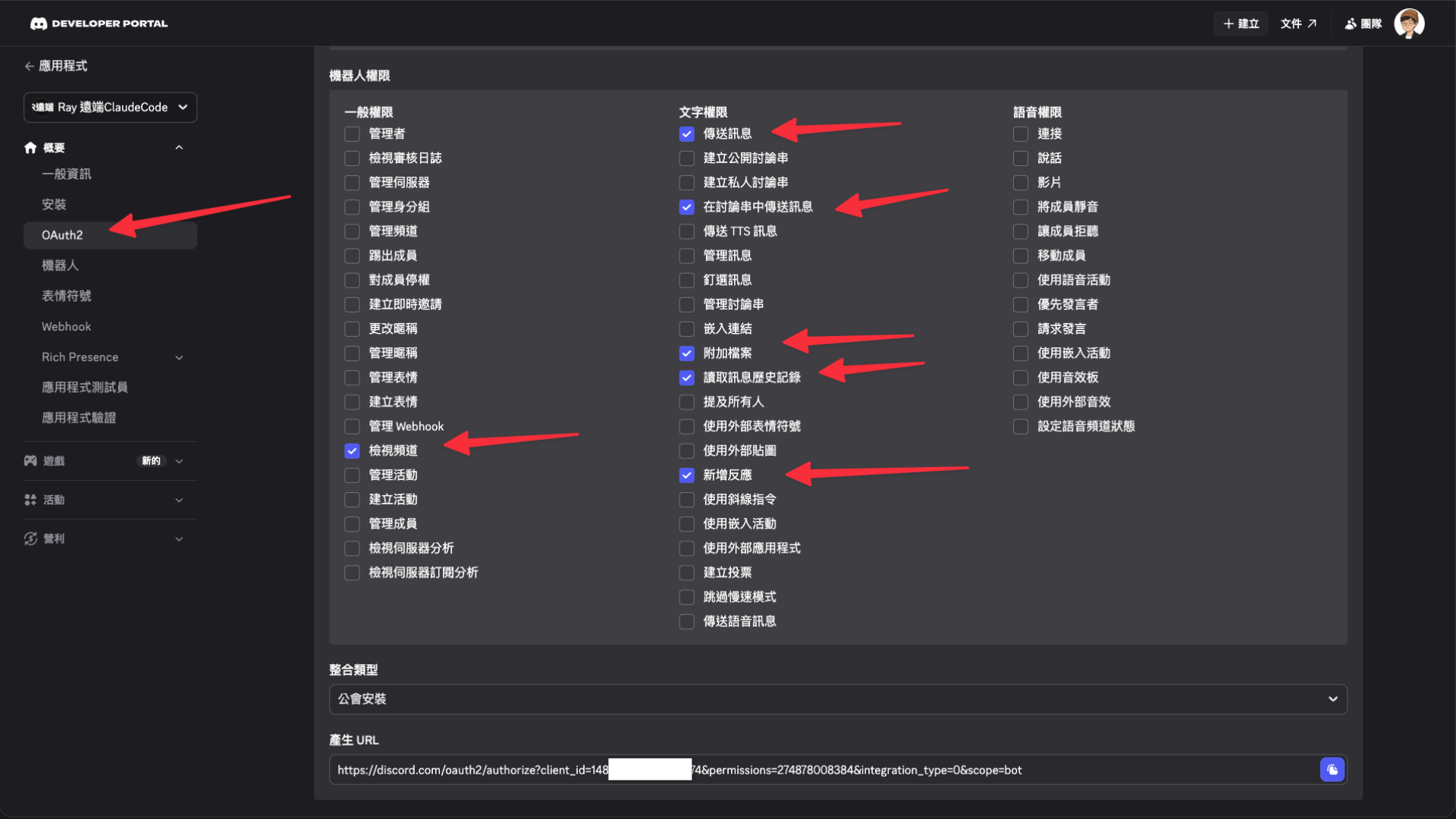
- 複製最下方的 Generated URL,貼到瀏覽器打開,然後把機器人加入到你所在的任何一個伺服器中。
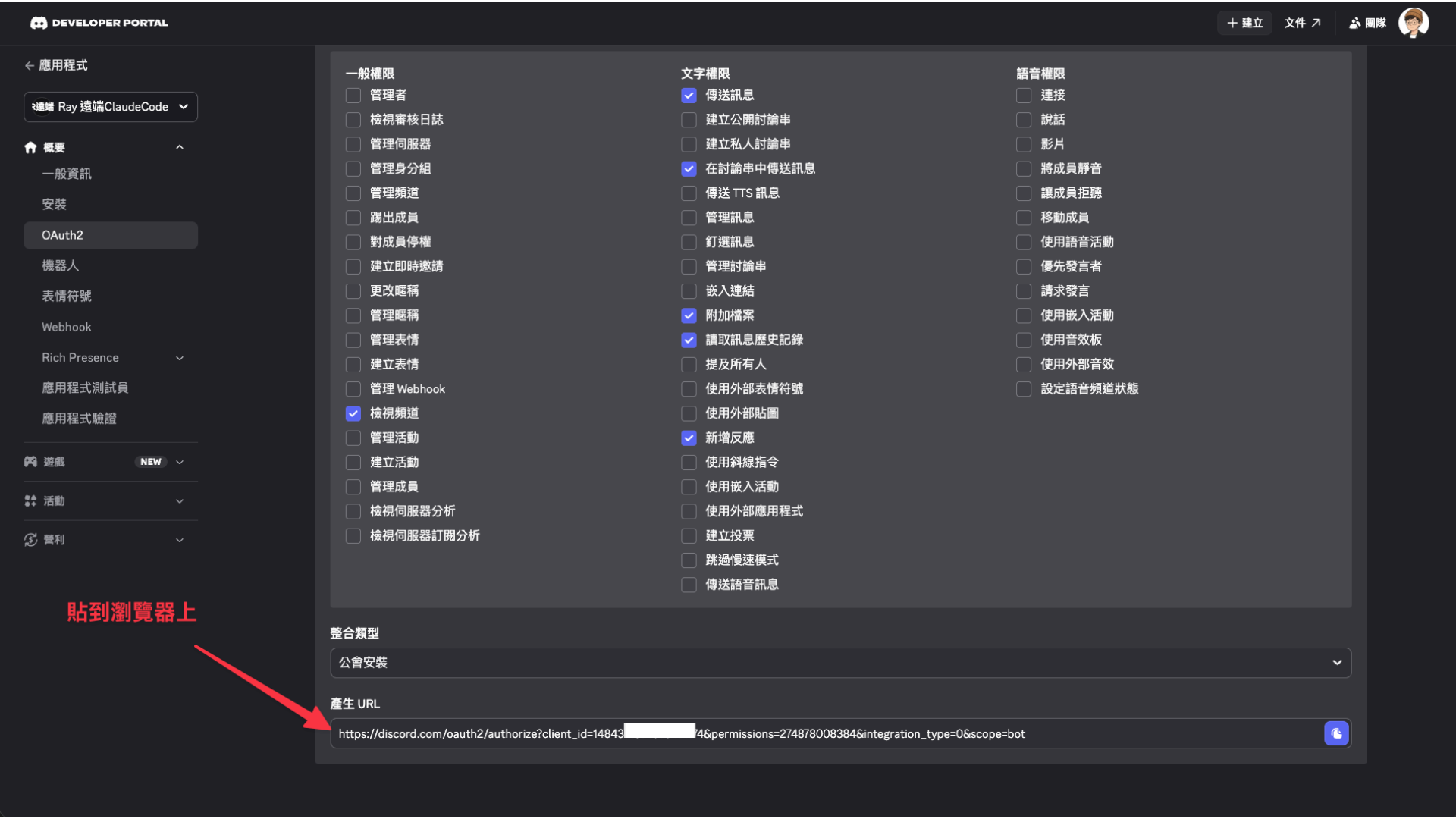
第四步:安裝 Claude 外掛
打開終端機,先輸入 claude 啟動你的 session,接著執行以下指令安裝外掛:
/plugin install discord@claude-plugins-official
/reload-plugins
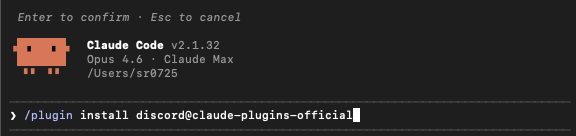
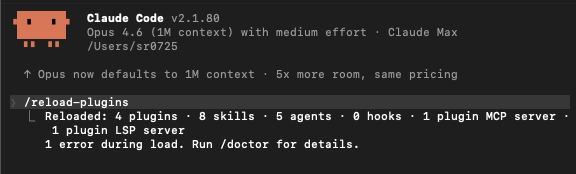
如果出了什麼錯誤,可以重開看看,或者輸入 /doctor 讓 Claude 幫你檢查喔
安裝完後,測試一下輸入 /discord:configure 看會不會自動補齊,如果沒有反應,請重啟你的 Claude。
第五步:將 Token 交給伺服器
把剛剛在第二步保存的 Token 填入:
/discord:configure 你的機器人Token...
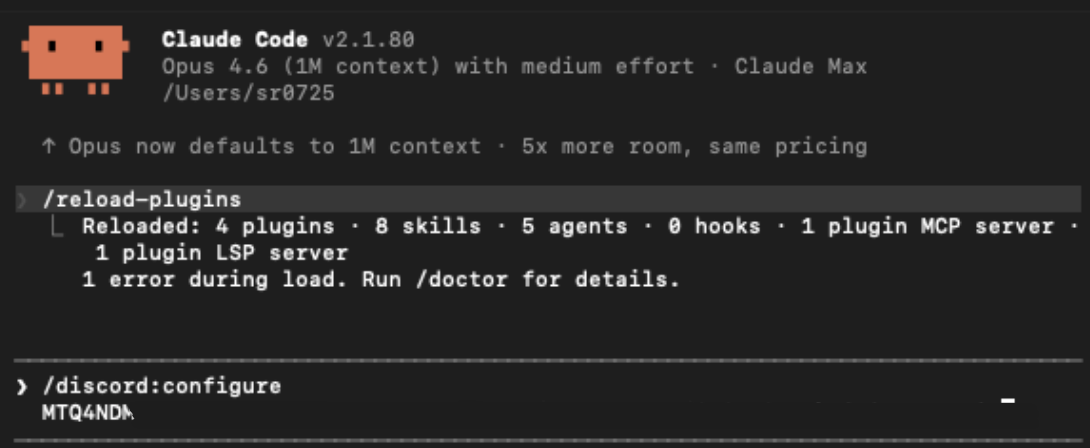
第六步:掛載頻道並重新啟動
下一步,先關掉 Claude,我們需要改用以下指令重新啟動:
claude --channels plugin:discord@claude-plugins-official
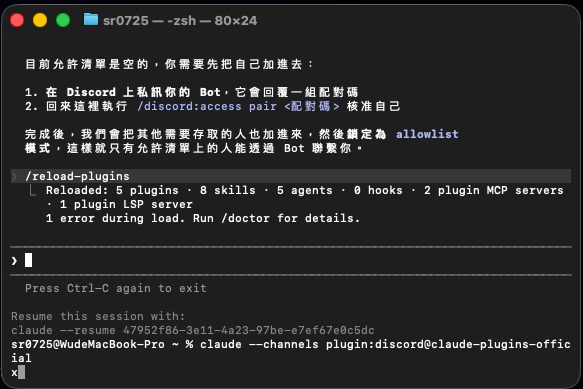
通常來說,你的 Discord 機器人就會上線了,如果有問題請用 /doctor 詢問 Claude
第七步:配對綁定
現在,打開 Discord 私訊你的機器人
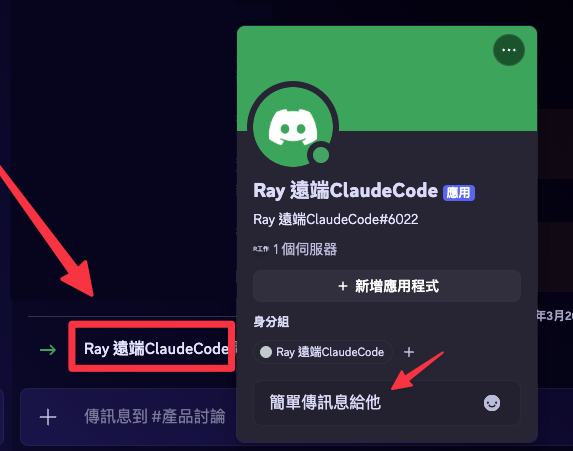
隨便說句話。它會回覆你一組「配對碼 (Pairing code)」。
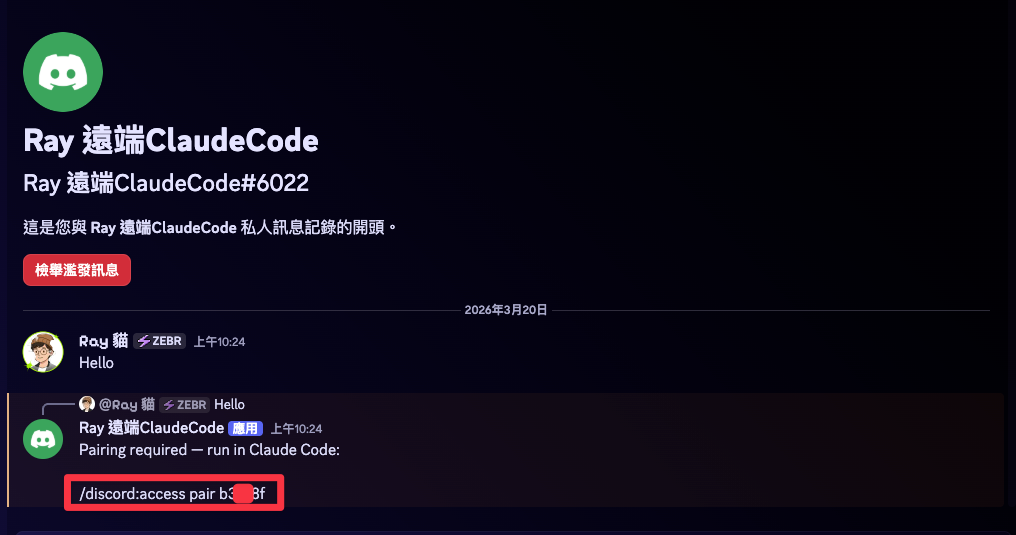
複製,回到你的 Claude 終端機,直接貼上:
/discord:access pair <這裏填入你的配對碼>
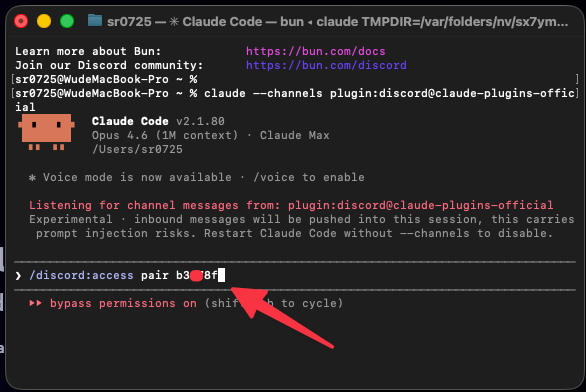
搞定!你傳給機器人的下一條私訊,就會直接傳達給 Claude 助理了。
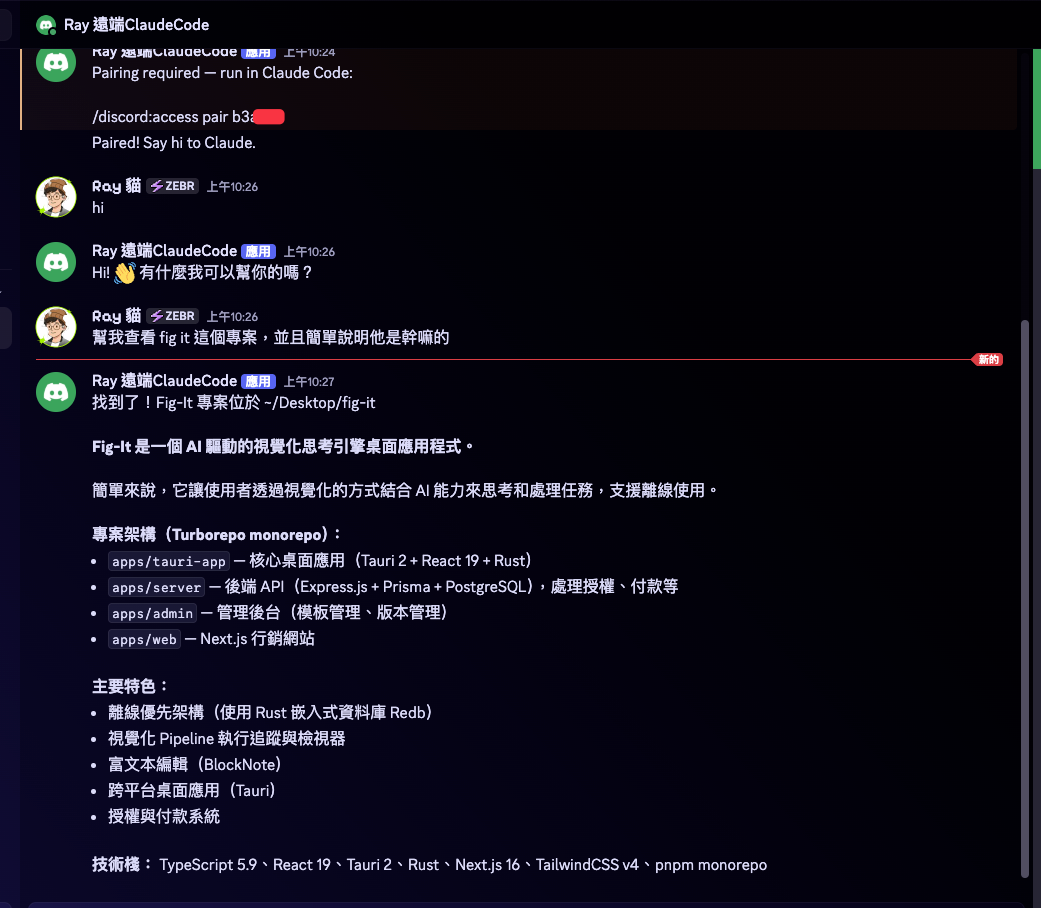
第八步:鎖定權限保護
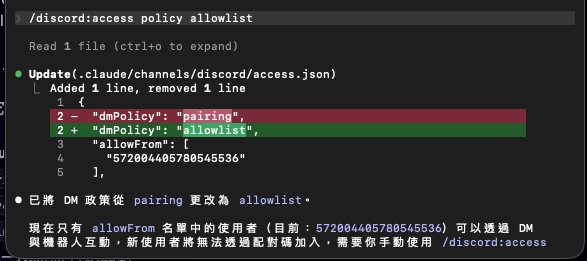
剛剛的配對模式只是為了抓取你的 Discord ID。為了防止陌生人私訊機器人並拿到配對碼,請記得鎖定權限。
你可以直接叫 Claude 幫你鎖定,或者手動輸入:
/discord:access policy allowlist
🔐 權限與安全設定
- 識別方式:系統是透過 Discord 的 Snowflake ID(一串數字)來識別使用者的。(在 Discord 開啟開發者模式後,右鍵點擊使用者就能「複製 ID」)。
- 預設政策:一開始是
pairing(配對模式),設定好後強烈建議切換為allowlist(白名單模式)。 - 伺服器頻道:預設是不開啟的,需要針對特定的頻道 ID 選擇性開啟。
🤖 Claude 在 Discord 裡能做什麼?(內建工具)
當你在等待回覆時,Discord 會自動顯示「機器人正在輸入訊息… (botname is typing…)」,非常逼真!以下是 Claude 可以調用的工具列表:
| 工具名稱 | 功能用途 |
reply | 發送訊息:可以回覆特定頻道,支援原生串聯回覆 (reply_to) 與附加檔案。最多可附 10 個檔案,每個最大 25MB。長訊息會自動分段。 |
react | 表情回應:為特定訊息加上 Emoji。支援一般 Unicode Emoji,自訂表情則使用 <:名稱:ID> 格式。 |
edit_message | 編輯訊息:編輯機器人自己發送過的訊息。非常適合用來顯示「處理中...」到「處理完成」的進度更新。 |
fetch_messages | 讀取歷史:抓取頻道的近期訊息(從舊到新),每次最多 100 筆。這是機器人回溯對話上下文的唯一方式。 |
download_attachment | 下載附件:從特定訊息下載所有夾帶的檔案到本地資料夾。 |
📎 關於檔案與附件處理
請注意,附件不會被自動下載!
當你傳送檔案時,Claude 會先收到檔案的「名稱、類型和大小」等資訊。如果 Claude 判斷需要查看該檔案,它會主動呼叫 download_attachment 工具,將檔案下載到你的本機目錄 (~/.claude/channels/discord/inbox/) 進行分析。
希望這篇教學能幫你順利把 Claude 請進 Discord 裡!