
實戰分享:用 Vibe Coding 指揮 AI 做出 60 秒高質感宣傳動畫

這篇文章我會來分享我是怎麼透過 AI 做出這部影片的
或者是
以我的 Syndoc 宣傳片為例,這支影片完全由 AI 輔助開發,我只負責下指令和審核,總計花不到 12 小時。過去,這類動畫可能需要數週時間,還得熟練動畫工具。但現在,AI 能讓我們用更少的時間達到及格品質。
當然,AI 不是萬能——對於極複雜場景或極高品質需求,專業工具如 After Effects 仍提供更好掌控。本文會分享我的完整工作流,包括提示詞範例,讓你能直接上手製作類似影片。為了讓流程清晰,我會按步驟組織內容,並附上目錄。
這篇文章雖然很像是 Syndoc 的廣告,但 Syndoc 是我一個沒上線的 SideProject,僅因為他的動畫反饋極好,所以反覆針對他為範例
目錄
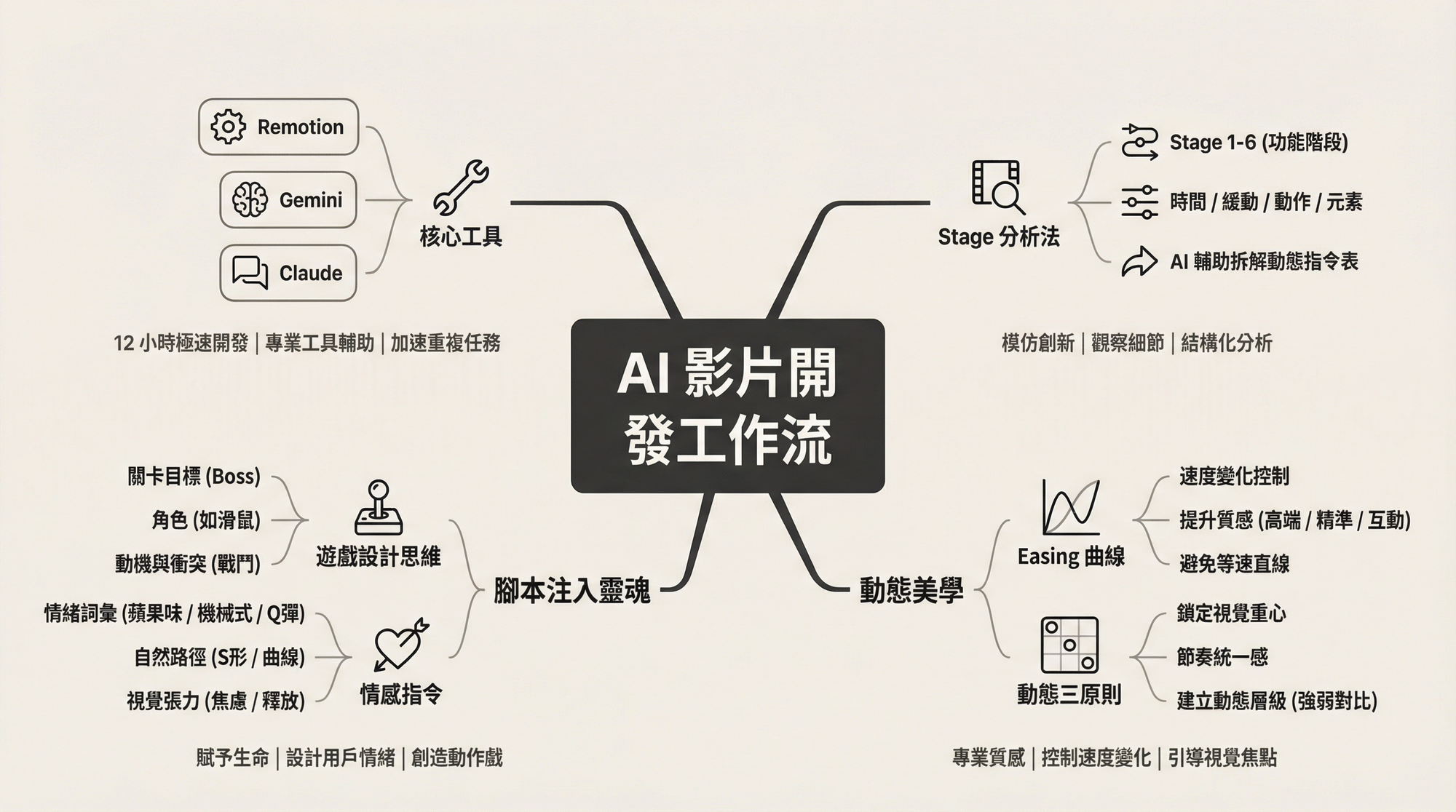
前情提要
傳統 vs. AI 動畫製作
傳統上,這類動畫由 Motion Designer 負責,使用 After Effects、Blender、Figma + Lottie 或甚至 PPT。這些工具強大,但學習曲線陡峭,且有局限(如 After Effects 不易程式化)。
AI 的優勢在於加速:它能處理重複任務,讓你專注創意。以我的經驗,AI 適合快速原型;如果你已是 Motion Designer,AI 能如虎添翼。但記住,AI 生成的結果需人類審核,以確保細節完美。
所需工具與準備
- AI 平台:AIStudio、Claude Code (這兩個工具都需要)
- 開發環境:Node.js。
Remotion Skill
Remotion 是一個允許你透過寫 React 程式碼快速建立影片的框架
- 其理念是,與其使用影片編輯軟體,不如寫 Code 來產生影片。
而他們最近發布了一個可以讓 Claude Code 可以理解並自主使用的 Agent Skill。
本次教學會使用 Remotion Skill
在開始之前,幫我訂閱個電子報
每週帶給你一篇 AI 實戰文章
我們先從站在巨人的肩膀上開始
第一步:選一個好的範例影片
創新從模仿開始。
先找喜歡的影片作為參考,避免只參考單一來源——多看幾支,借鑒節奏與結構。
推薦參考來源
- Remotion Gallery:https://www.remotion.dev/prompts
- Manu AI 影片:https://www.youtube.com/@Manus-AI
- Linear 宣傳片:https://www.youtube.com/@linear
- Anthropic 影片:https://www.youtube.com/@anthropic-ai
以 Manu 的一支宣傳片為例,我喜歡它的節奏與互動感。
第二步:“觀察”他是怎麼做的
我們要進行「拆解」。 這在過去是最麻煩的步驟:你需要一幀一幀去觀察滑鼠怎麼動、按鈕何時變色、速率變化...
第 0 秒,你第一眼看到中間有一個「Manus Skill」以及一個 Toggle,左下角出現一個滑鼠,並且向 Toggle 移動,去觀察滑鼠的移動軌跡、角度
第 1 秒,滑鼠剛好移動 Toggle 上,然後點擊...
但現在,我們有 Gemini 3 Pro
讓我來展示我的工作流
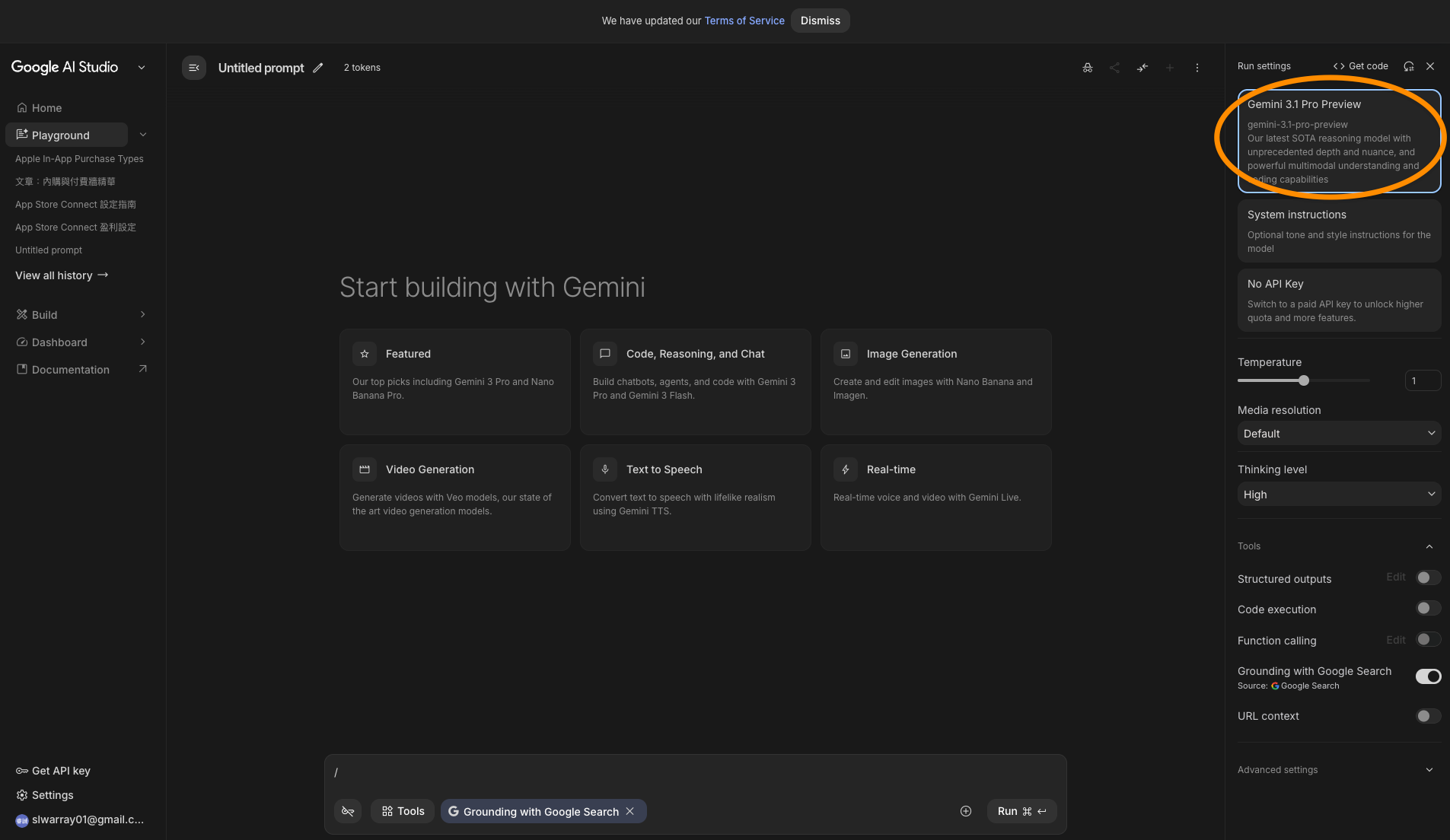
- 直接貼上我這邊快速設計的分鏡提示詞,首先打開 AIStudio,選擇 Gemini 3.1 Pro 這個模型
請分析影片中的每一個變化,將其拆解為以「Stage (功能階段)」為單位的動態指令表。

# 規則
1.  時間單位:嚴格使用「秒.毫秒」格式 (例如: `1.05s`),而非傳統影片時碼。
    * `00:10` 代表 0.1 秒,而非 10 秒。
    * 所有時間必須是相對精確的估算值。
2.  微互動分析:不要只寫「移動」,要分析出「貝茲曲線路徑」、「Overshoot」、「淡入淡出 」、「縮放」等屬性。
3.  補間模式 :必須標註動態的加減速邏輯,例如:`linear`, `easeIn`, `easeOut`, `easeInOut`, `elastic`, `bounce`。
4.  結構分組:將影片依據「操作邏輯」拆分為數個 Stage。每個 Stage 必須包含一個獨立的表格。

# Output Format (Strictly Follow)

請依照以下格式輸出每一個 Stage:

### STAGE [N]:[階段名稱]([開始時間]s – [結束時間]s)

| 時間 (Time) | 元素 (Element) | 動作 (Action) | 持續 (Duration) | 緩動 (Easing) | 備註 (Tech Specs) |
|:--- |:--- |:--- |:--- |:--- |:--- |
| **[觸發點]** | **[物件變數名]** | **[具體變化描述]** | **[長度]** | **[曲線]** | **[座標/參數/路徑細節]** |

**Example Row:**
| 0.20 | `Cursor` | 沿貝茲曲線移動至按鈕中心 | 0.50s | easeInOut | 路徑: curviness=1.2; 模擬真實滑鼠軌跡 |
| 0.70 | `Button_Primary` | 按下狀態:縮小至 0.95x | 0.10s | easeOut | transform-origin: center |

# Execution Steps
1.  觀看影片,定義出所有的功能階段。
2.  針對每個 Stage,列出所有參與的視覺元素。
3.  詳細填寫表格,對於看不清楚的數值(如具體秒數),請依據專業經驗提供最合理的「估算值」,確保開發者可以直接照著數值調整。

# Start
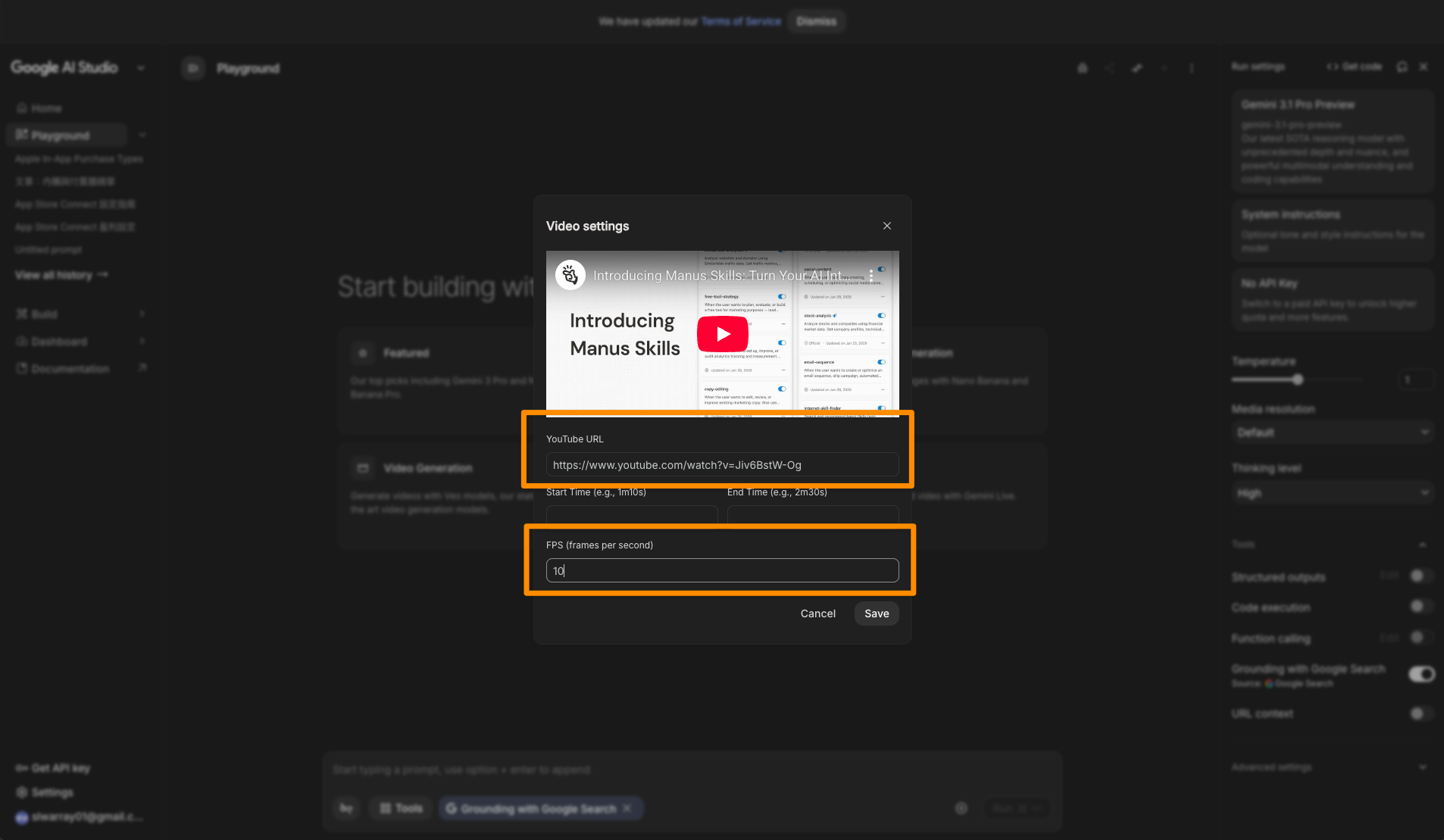
請依據上述規範,分析這部影片:- 上傳素材,直接選擇 YouTube Video
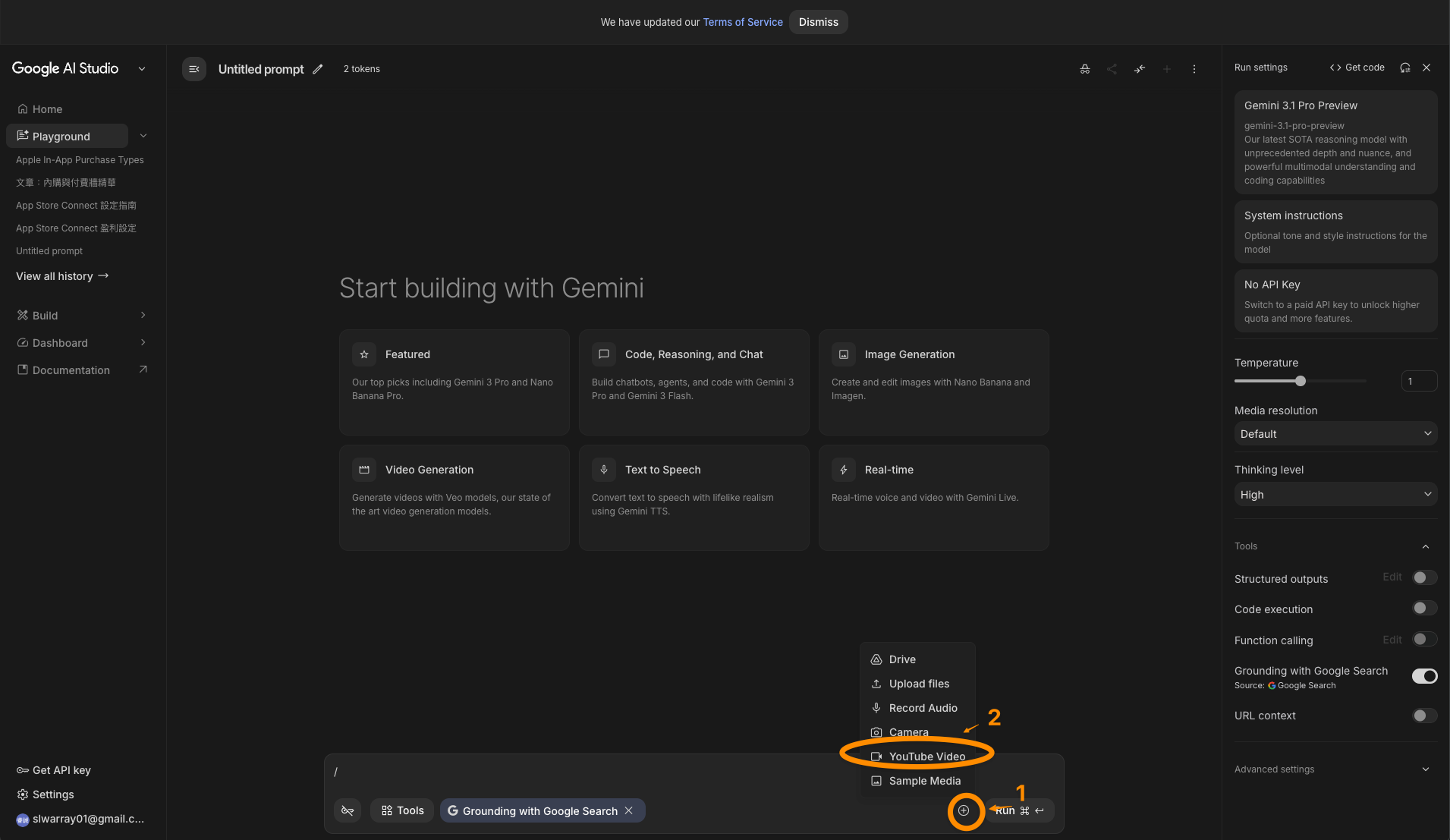
- 填上你的 Youtube 網址,以及幀率(建議是 10 張)
一部影片大概是一秒 30 張,但是這對 LLM 是很大的負擔,所以 Google 會把這部影片壓縮成一秒十張再給 LLM,通常來說 10 張已經很足夠
- 以下是 AI 生成的結果:
STAGE 1:Intro & Toggle Interaction(00.00s – 04.00s)
核心邏輯:展示品牌 Logo 與核心開關互動,背景暗示大量數據/卡片流動。
| 時間 (Time) | 元素 (Element) | 動作 (Action) | 持續 (Duration) | 緩動 (Easing) | 備註 (Tech Specs) |
|---|---|---|---|---|---|
| 00.00s | 背景卡片網格 |
透過遮罩 (Mask) 淡入並持續向上滾動 | 4.00s | Linear | Y軸移動: 0 -> -200px; Opacity: 0.1 -> 0.3 |
| 00.50s | Manus Skills 文字 |
文字淡入 + 輕微上浮 | 0.60s | easeOutQuart | Y: +20px -> 0px; Opacity: 0 -> 1 |
| 00.50s | Toggle Switch (底座) |
淡入顯示 (灰色狀態) | 0.60s | easeOutQuart | Scale: 0.9 -> 1.0; Color: #E5E5E5 |
| 00.80s | 滑鼠游標 |
從右下角沿貝茲曲線進入畫面 | 0.60s | easeOutSine | Path: (x:400, y:400) -> (x:按鈕位置, y:按鈕位置) |
| 01.30s | 滑鼠游標 |
點擊動作 (Scale Down) | 0.15s | easeInOut | Scale: 1.0 -> 0.85 |
| 01.45s | Toggle Switch (圓鈕) |
向右滑動並變色 (Active) | 0.30s | Spring (High stiffness) | X: 0 -> 24px; Color: #FFFFFF -> #FFFFFF |
| 01.45s | Toggle Switch (底座) |
背景色變換 (灰色 -> 藍色) | 0.30s | easeOut | Color: #E5E5E5 -> #2F80ED |
| 01.45s | 背景卡片網格 |
狀態切換:卡片上的 Toggle 同步開啟 | 0.40s | Staggered (0.05s delay) | 模擬全域廣播事件,所有卡片開關依序變藍 |
| 03.00s | 全體元素 |
向上滑出並淡出 | 0.80s | easeInExpo | Y: 0 -> -100px; Opacity: 1 -> 0 |
... 下略 ...
開始撰寫你的劇本,讓 AI 可以直接生成高品質的動畫
透過上述的方式,你可以快速收集很多優質影片的分鏡設計
不過切記不要照抄,每個產品都有自己的靈魂
對我來說,AI 分析出的結構(Stage 1 ~ Stage 6)我只會將其視作為骨架。所以現在,我們要填入自己的血肉。
根據 Manus 的結構,但內容必須改編成我的故事:
在我的工作流程中,我不會改動 Manus 的 Stage,而是調整每一個 Stage 裡頭的細節。以剛才的影片為例,它分成了 Stage 1 到 Stage 6 共六個階段,我這邊以 Stage 1 為例。
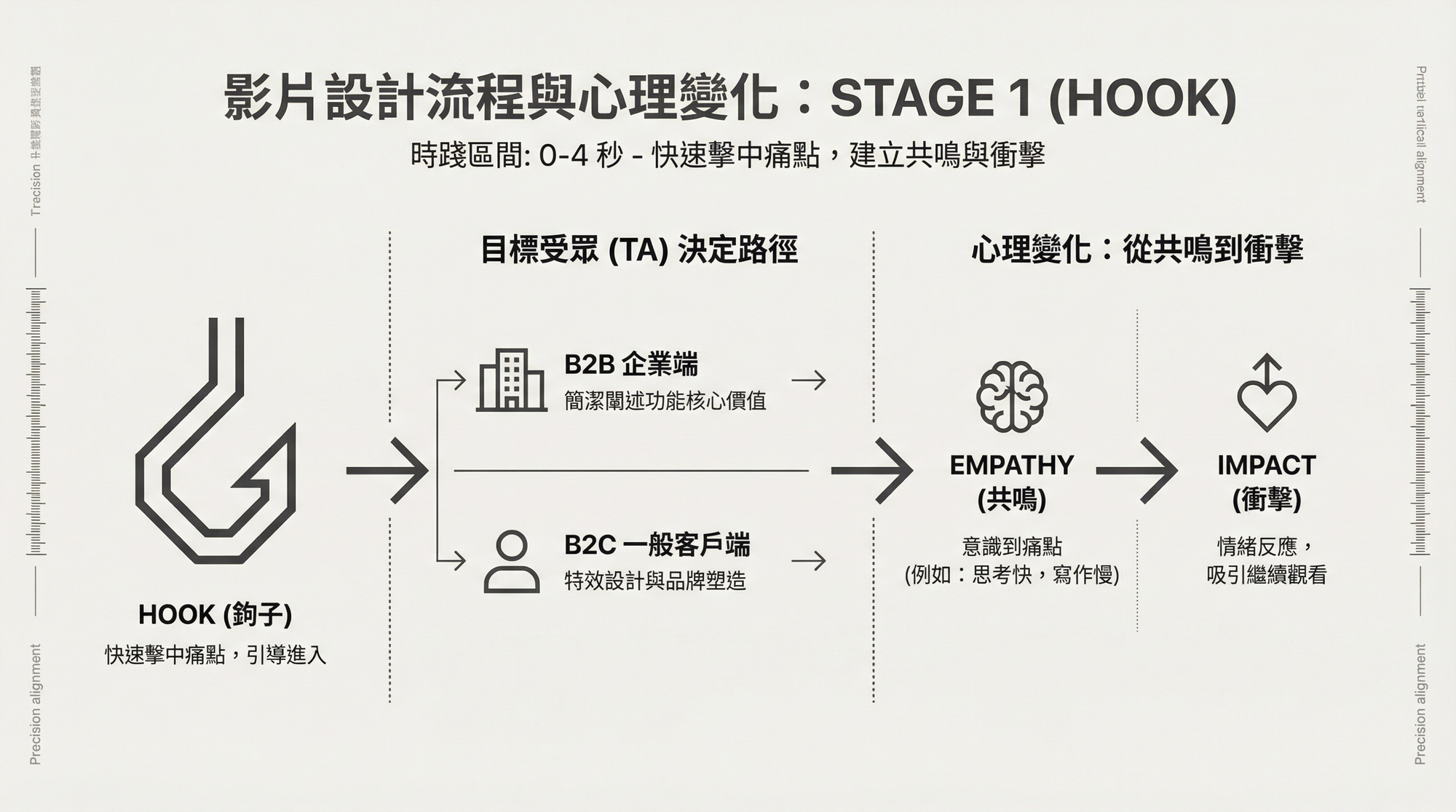
Stage 1 (第 0 秒到第 4 秒)
這階段的目標是快速切入重點,讓用戶立刻知道這支影片想要傳達的意思。這跟寫貼文做行銷的邏輯一樣,基本上就是一個「Hook(鉤子)」,你需要快速擊中用戶的痛點。
為什麼我會建議大家多找一些參考影片呢?
因為在現在這個階段,我們可以去看各家影片的 Stage 1 是怎麼做的,從中挑選喜歡、而且覺得難度適中的範例,將其引導進來。
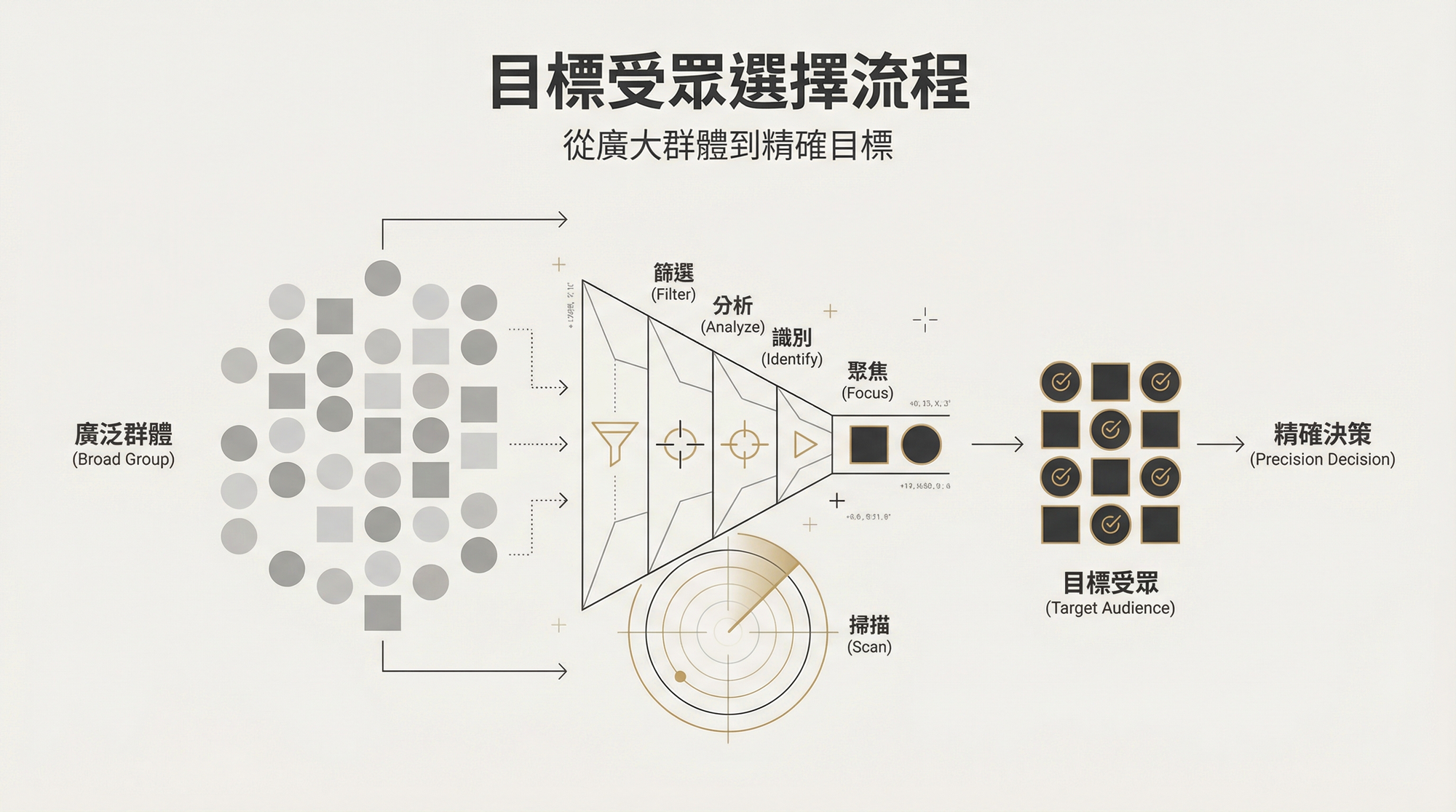
先從目標受眾開始
我寫腳本時,一定會先釐清產品的核心 TA(目標受眾)是誰。
- 如果產品是面向企業端(B2B):
內容應該更加簡潔,直接闡述功能的核心價值。 - 如果產品是面向一般客戶端(B2C):
且當產品很單純時,有時候可以花更多時間在特效設計甚至是品牌塑造上。
總而言之,你的目標受眾會直接決定整個產品呈現出來的感覺。
以場景(Stage)為單位來進行設計:
思考每個 Stage 應該給用戶什麼樣的想法與情感衝擊。設計整個動畫時,必須圍繞在「希望用戶產生怎樣的心理想法」這件事情上。
好比說我的 Syndoc 專案:
Stage 1(Hook):
這通常是一個 Hook Stage,目的是用來形成共鳴。我的目標是讓用戶立刻意識到「思考很快,但寫文件卻是一件很慢的事情」。透過這種衝擊感,吸引用戶繼續往下看。
每個 Stage 都應該有各自的目標,也就是你希望用戶看完後產生什麼樣的情緒反應。特別是 Stage 1 肯定要是 Hook,不能讓用戶在前三秒都還沒看進去就直接跳轉離開。
相信大家都玩過遊戲吧!用遊戲設計的方式來製作動畫
接下來的內容,我會一步一步來分享我是怎麼設計「AI 提示詞」
比如說透過「遊戲設計思維」來更好的指揮整個劇本
最重要的是,我會直接公開我為 Syndoc 製作的完整分鏡腳本,以及最後如何使用 Remotion + Claude Code 將其實作出來的完整指令與程式碼。
歡迎解鎖閱讀,只需要一杯咖啡的價格,每個星期帶給你一篇 AI 實戰文章。