第一部分:傳統前端大解密 HTML

📅 發布時間: 2024-06-10 🏷️ 標籤: HTML、前端開發、網頁基礎、VSCode
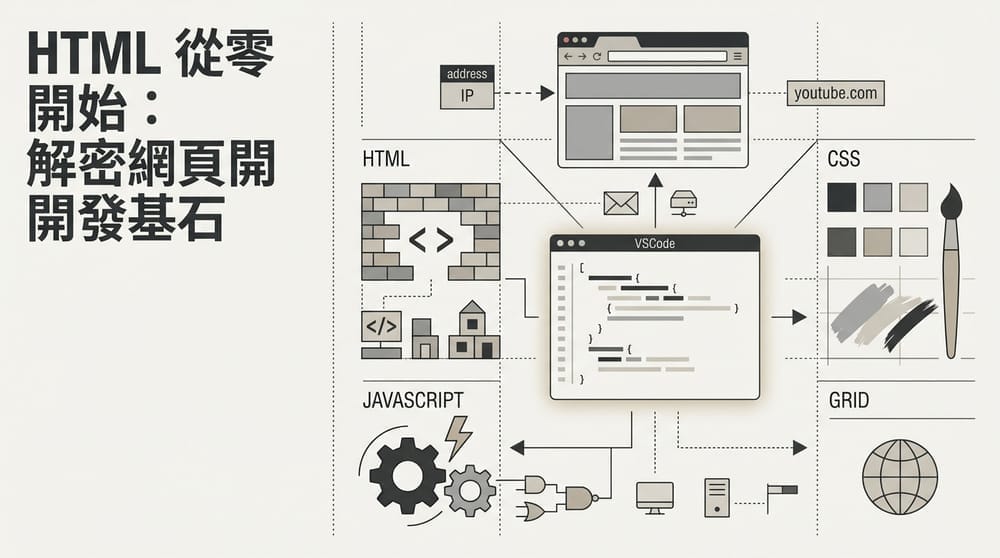
從零開始,一步一步解密網頁開發的三大基石:HTML、CSS、JavaScript。無論是初學者還是有基礎的開發者,都能從中受益。這是本系列的第一篇,專注 HTML。
今天的目標
- 網頁概念
- 什麼是網頁?前端後端?語言與技術?
- HTML
- 喝杯咖啡,這東西真的很容易,就是寫寫文字!
💻 網頁基礎概念
🎯 學習目標:理解網頁的產生過程:從網域到 IP、請求與回應認識網頁資料來源:按 F12 查看 HTML、CSS、JavaScript
步驟 1: 網頁基本概念
圖:瀏覽器如何產生漂亮畫面
我們先從最基本的概念開始。先來理解一下什麼是網頁,為啥我打開瀏覽器,就可以跑出那麼漂亮的畫面。
步驟 2: 網頁定義
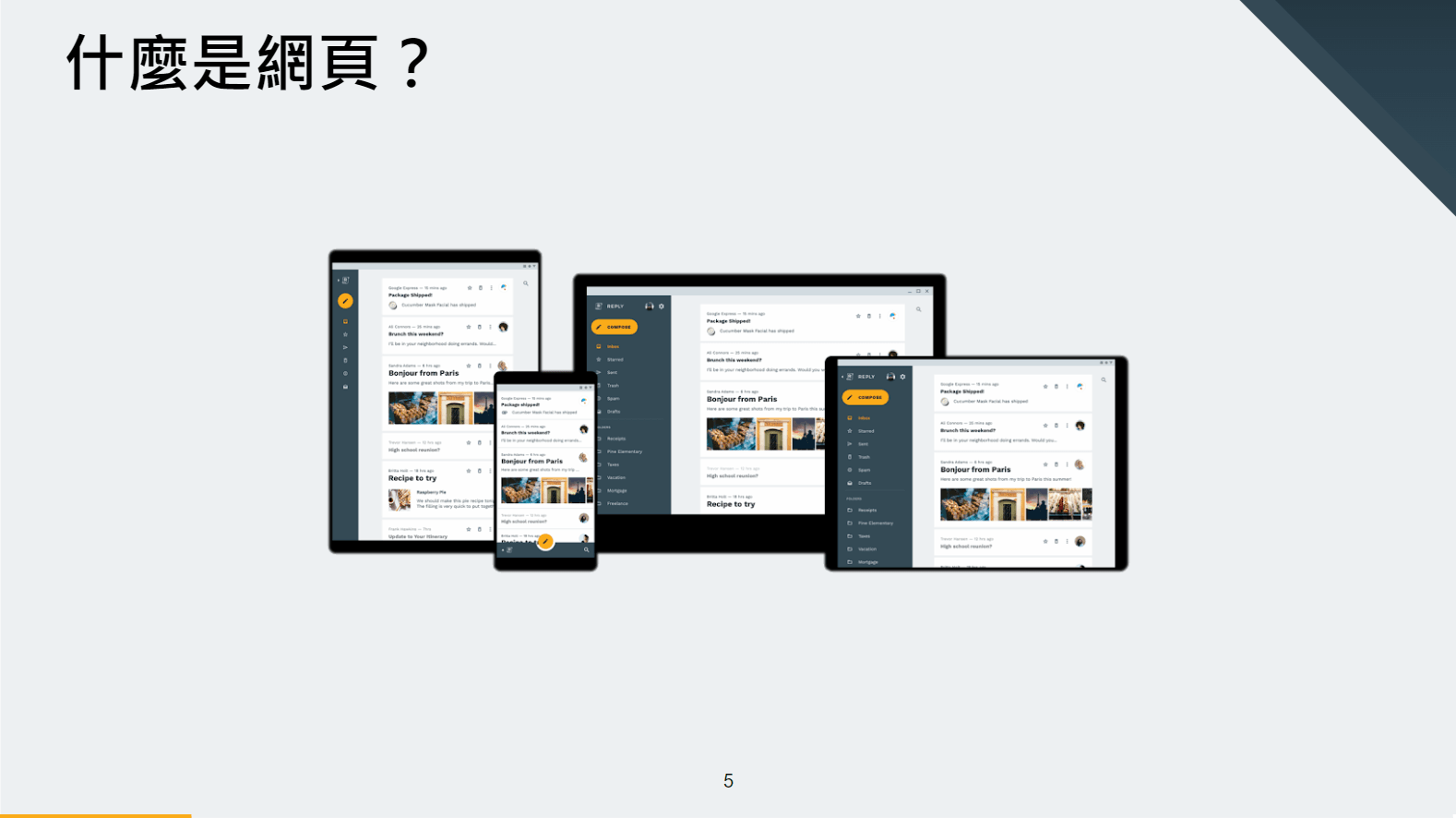
圖:網頁就是瀏覽器顯示的漂亮畫面
什麼是網頁呢? 當你在瀏覽器中打開一個網址時,顯示出來漂亮的畫面就是網頁。最早網頁只是為了方便將資料傳給別人看,所以將一些文字、圖片,放在自己的電腦上,然後只要別人連線到我的電腦時,我就把這些文字、圖片傳給他。
步驟 3: 網頁連線過程 (IP 地址)
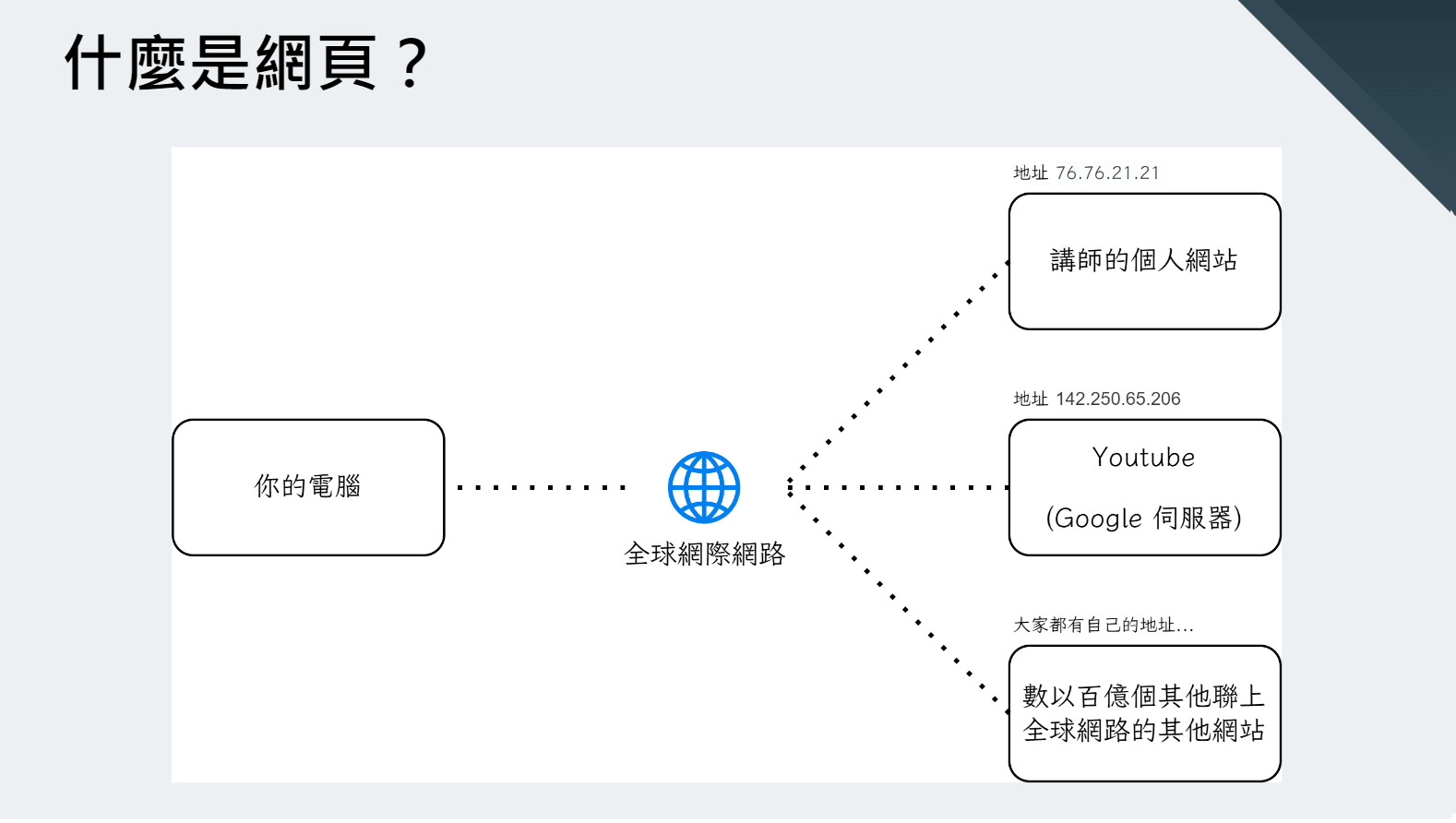
圖:全球網際網路如超級郵差,IP 地址如詳細住址
我們直觀的用右邊的圖表來展示一下網頁的連線過程吧。先有個先備知識,全球網際網路可以先想像成一個超級郵差,它可以幫你傳訊息。而且大家如果想傳訊息都會找這個郵差。而為了方便郵差送信,所有連上網路的電腦都有一個地址像是新竹市東區光復路二段101號 之類的,讓郵差或其他人可以很好的寄信給你。這個地址也就被稱之為 IP 地址。
步驟 4: 網域簡介
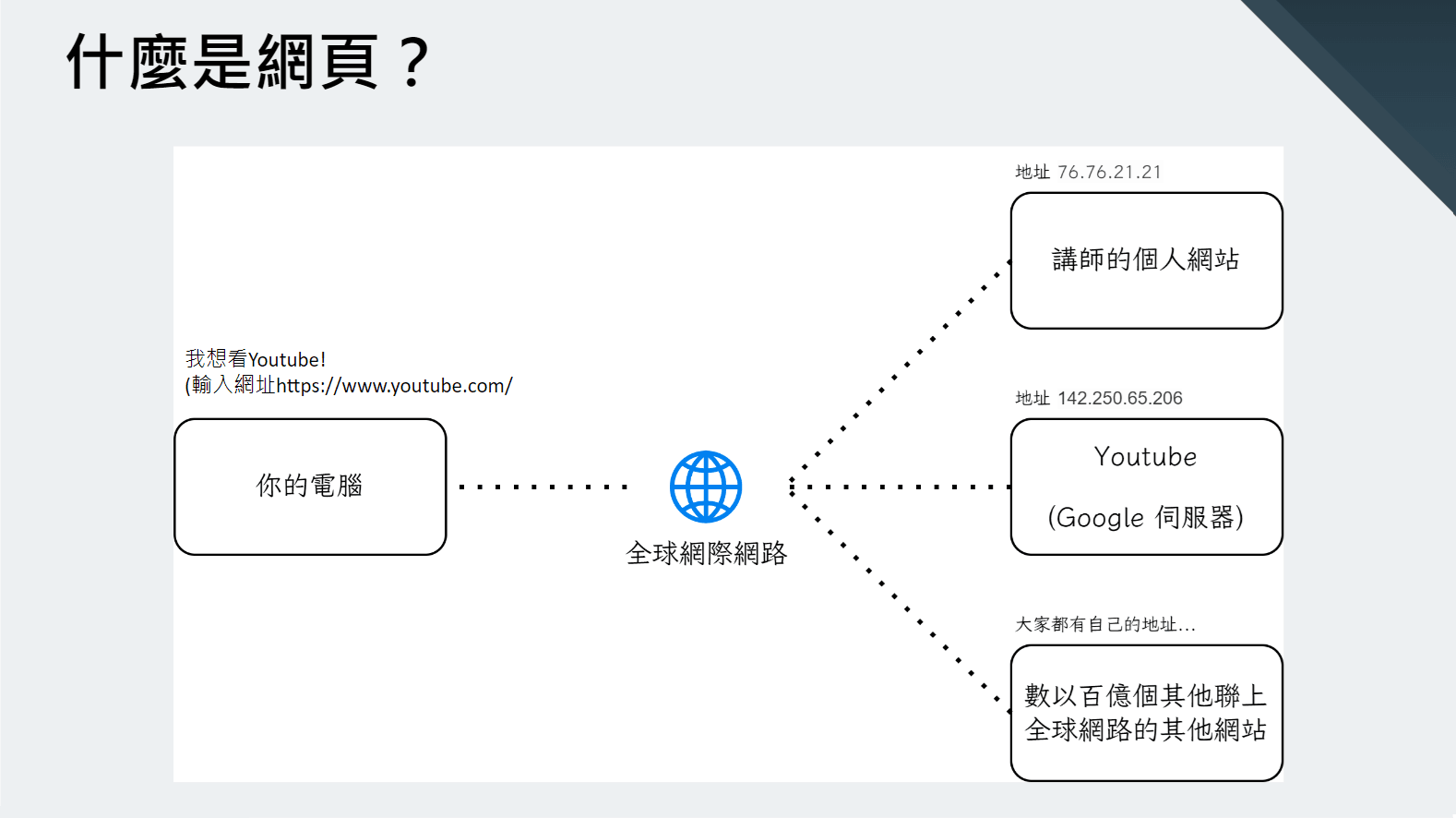
圖:網域是 IP 的易記縮寫
今天如果你想看 youtube,你會在瀏覽器當中輸入 youtube.com 這個網域。網域?其實就是地址太難記啦!所以郵差開放大家註冊自己的縮寫。好比說 新竹市東區光復路二段101號 的縮寫就是 清華大學。
步驟 5: 請求過程
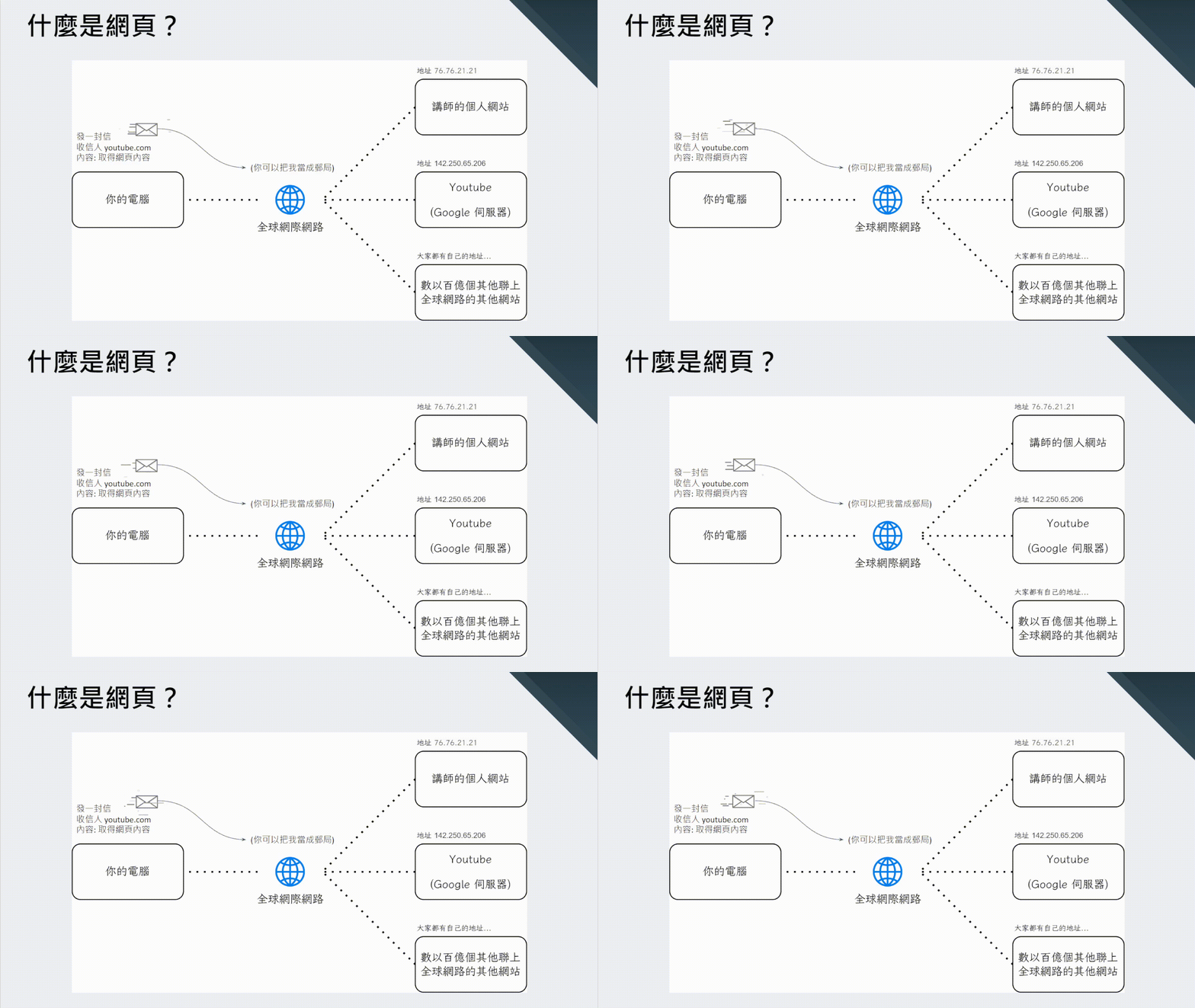
圖:瀏覽器寄信請求網頁內容
回到剛剛的 youtube,當你想看 youtube 時,瀏覽器會幫妳寫好一封信,寄給 youtube.com。內容就是希望能請求取得網頁內容,然後寄給這個郵差,請他幫忙轉交給 youtube。
步驟 6: DNS 解析
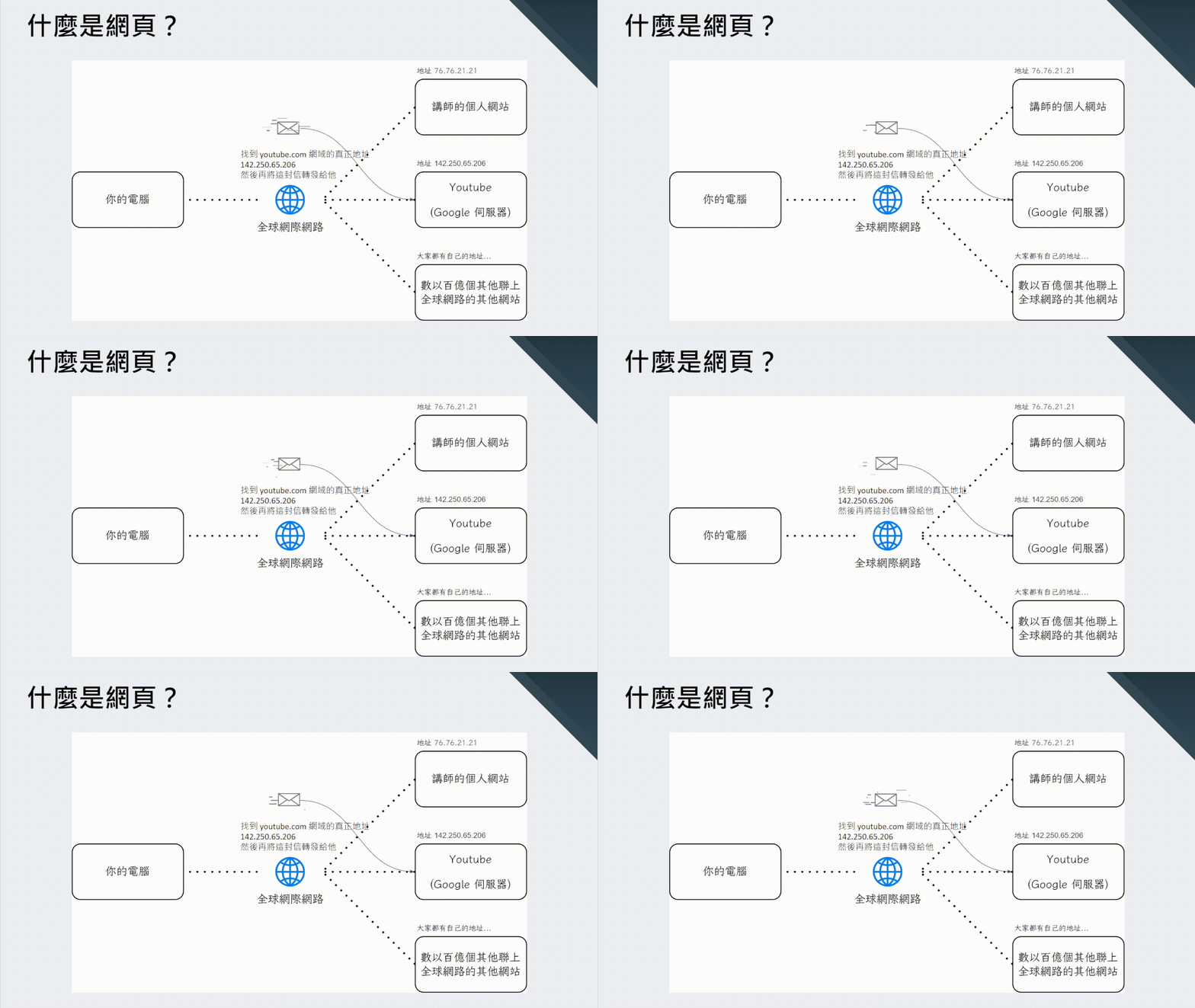
圖:郵差查詢網域對應的真實 IP
當郵差收到這封要寄的信,看了一眼 youtube.com。他會去查之前跟他註冊的網域清單,然後就能知道 youtube.com 的真實 IP 142.250.65.206,然後就會轉寄給 Youtube 的電腦。
步驟 7: 回應過程
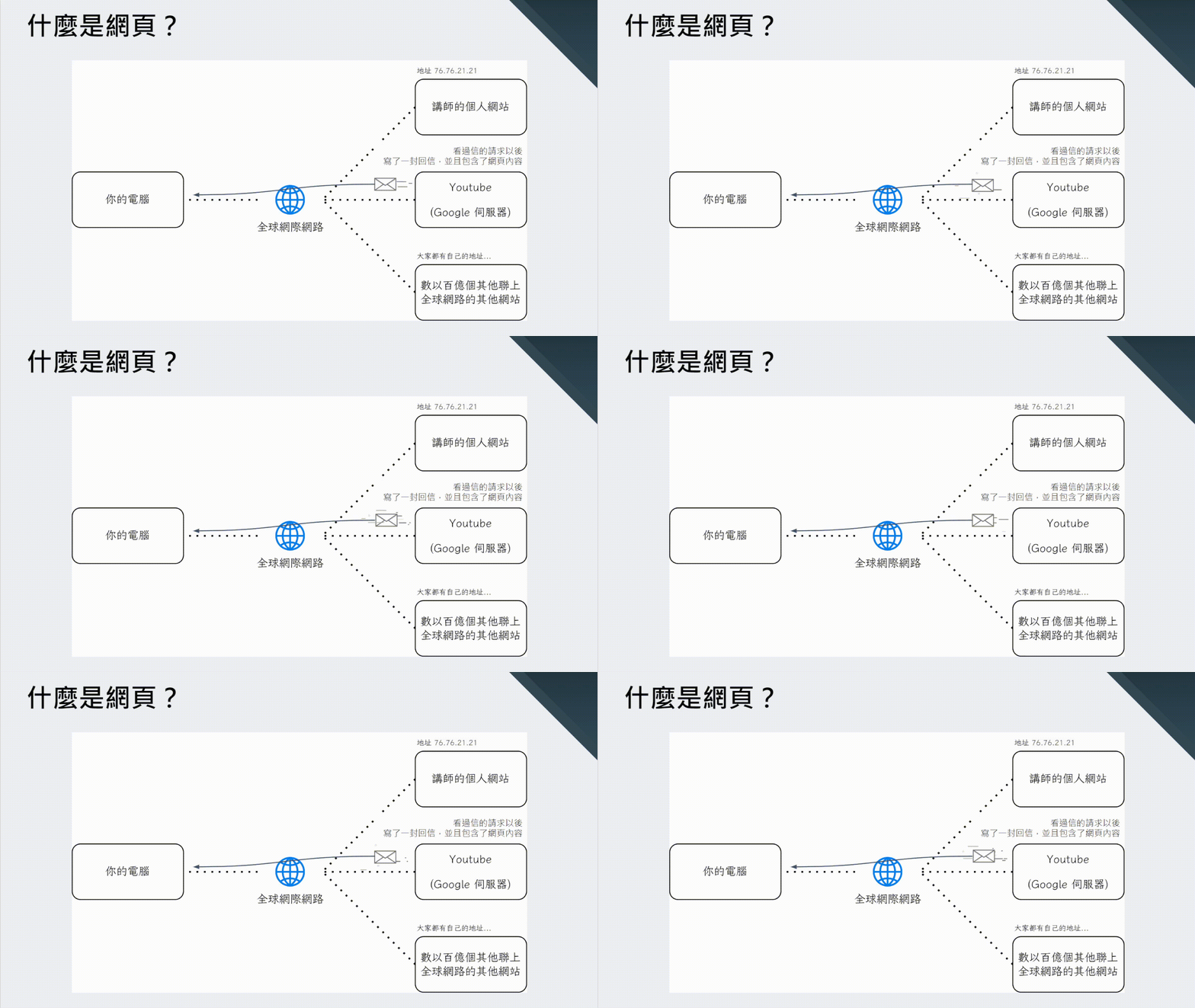
圖:伺服器回傳網頁內容
Youtube 從郵差那邊收到信以後,馬上就寫了一封回信,將整個網頁的內容放進去,然後再請郵差回傳給你。
步驟 8: 網頁內容揭曉
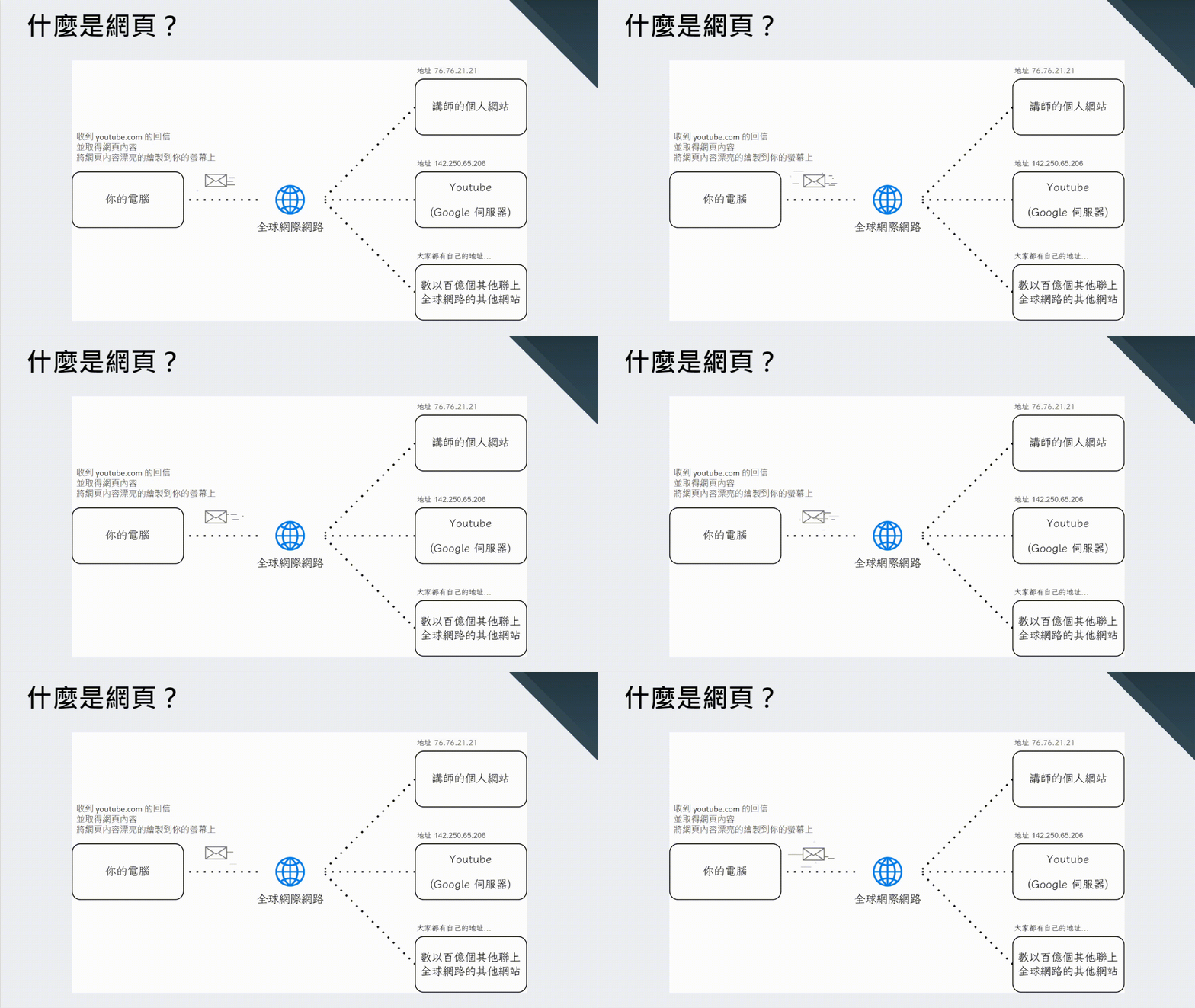
圖:回信內容即網頁,整個過程不到 0.1 秒
最後你收到了回信,回信的內容就是網頁啦~ 你就可以看到漂亮的網站了。值得一提的是,剛剛的整個過程時間不到 0.1 秒。那問題來了,回信的內容是網頁,那到底是什麼?一大坨的文字嗎?還是?這就是我們今天要學的東西的 網頁程式開發。
❓ 練習題
快問快答 - 請問我應該如何連上 Ray 的個人網站?
A) 打開瀏覽器,並輸入 https://ray-realms.com/ 網址,按下 Enter
B) 打開瀏覽器,並輸入 https://www.google.com/ 網址,按下 Enter
C) 用念力默念芝麻開網站
D) 放聲大哭,把媽媽吵過來
<details> <summary>💡 點擊查看解答</summary>
正確答案: A、打開瀏覽器,並輸入 https://ray-realms.com/ 網址,按下 Enter
透過網域請求,郵差會幫你送達!
</details>
💻 網頁資料檢視
🎯 學習目標:使用 F12 查看網頁真實資料:HTML、CSS、JavaScript理解三種語言角色
步驟 1: 查看網頁資料
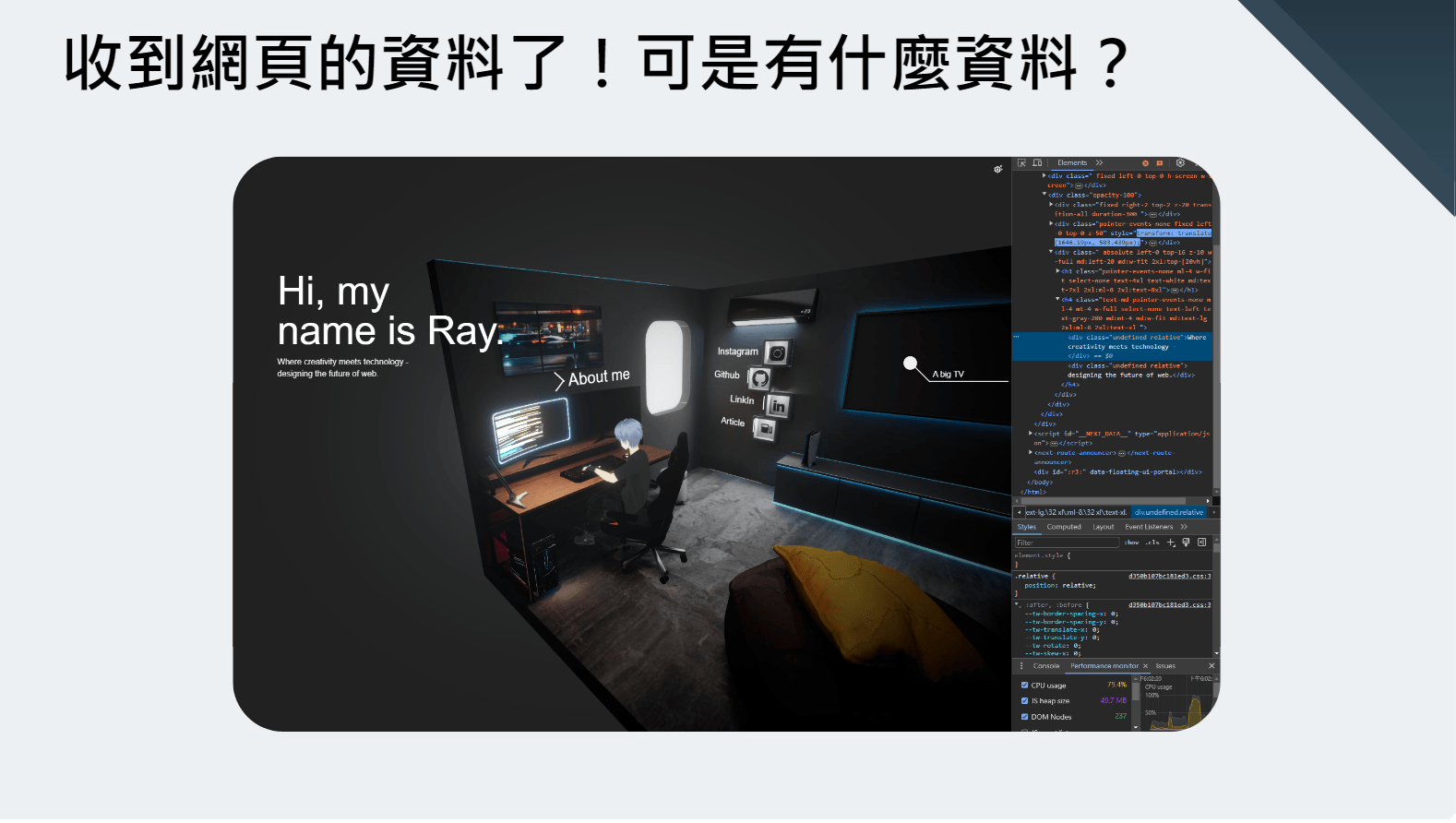
圖:按 F12 查看並編輯網頁資料(僅本地生效)
收到網頁的資料了!可是有什麼資料?在任何的網頁中,你都可以按 F12 去察看網頁真實的資料。你甚至可以修改他(不過你修改的只是你所收到的回信而已)。
步驟 2: 三種語言介紹
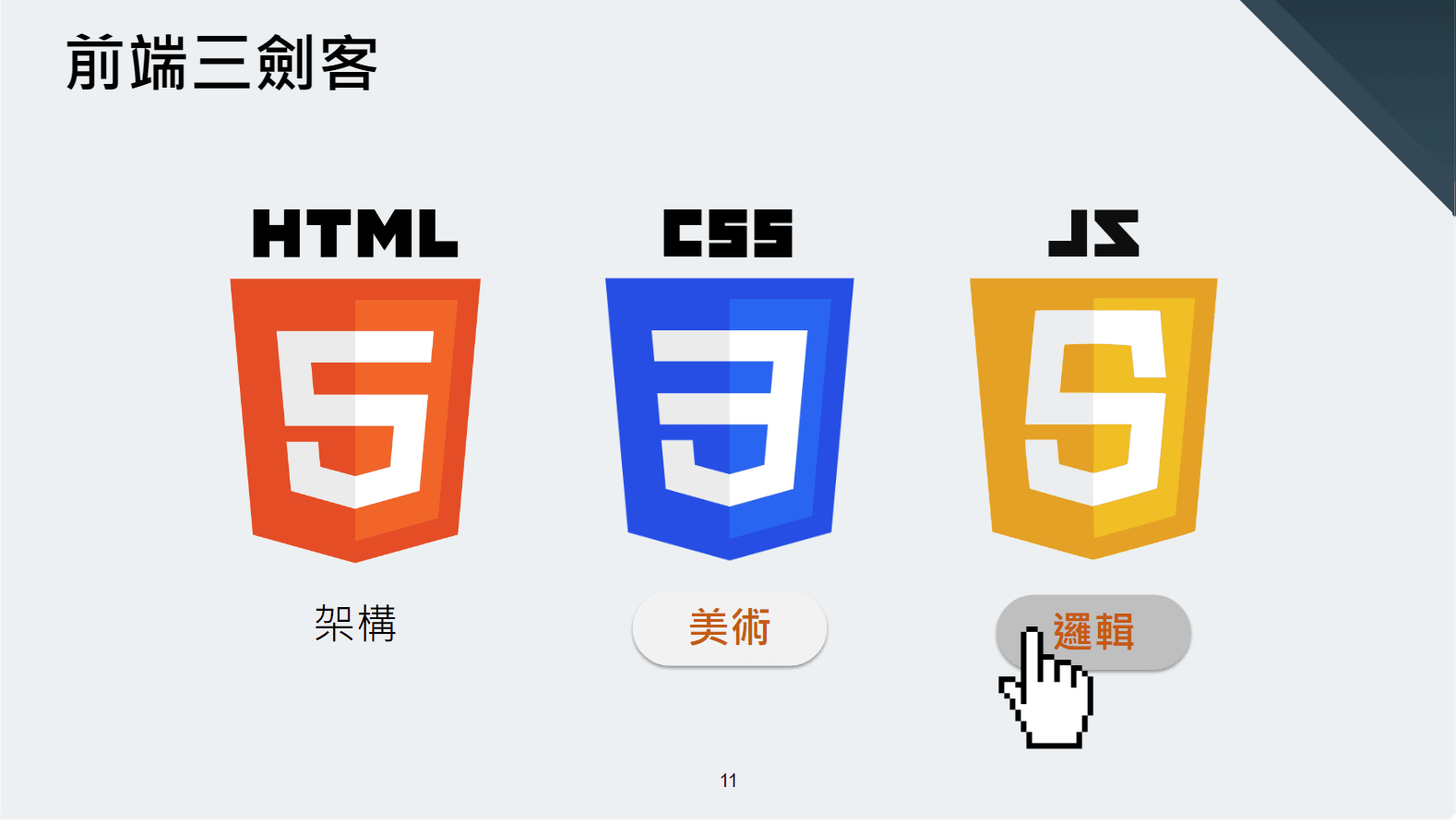
圖:HTML 架構、CSS 美術、JavaScript 邏輯
所有的網頁都只由這三種語言所構成 - HTML 司掌架構、定義了網頁的內容 - CSS 司掌美術、讓網頁變得好看 - JavaScript 司掌邏輯、小從數學運算、大致邏輯操作。而我們剛剛 F12 第一眼看到的便是他的 HTML。
❓ 練習題
快問快答 - 透過網頁 F12 開發人員工具,編輯 HTML,我可以輕易竄改任何聊天資訊
A) 可以啊,謝謝老師教我駭進 Facebook 的網頁
B) 完全沒有辦法
C) 可以,但是只能自嗨,重新整理後一切正常
<details> <summary>💡 點擊查看解答</summary>
正確答案: C、可以,但是只能自嗨,重新整理後一切正常
修改僅本地生效,伺服器資料不變。
</details>
💻 HTML 開發環境與元素基礎
🎯 學習目標:安裝 VSCode 與 Live Server建立 index.html 並生成模板理解元素(標籤)與屬性
步驟 1: HTML 介紹
圖:HTML 就是寫文字,很簡單
HTML,喝杯咖啡,這東西真的很容易,就是寫寫文字!
步驟 2: VSCode 與 Live Server
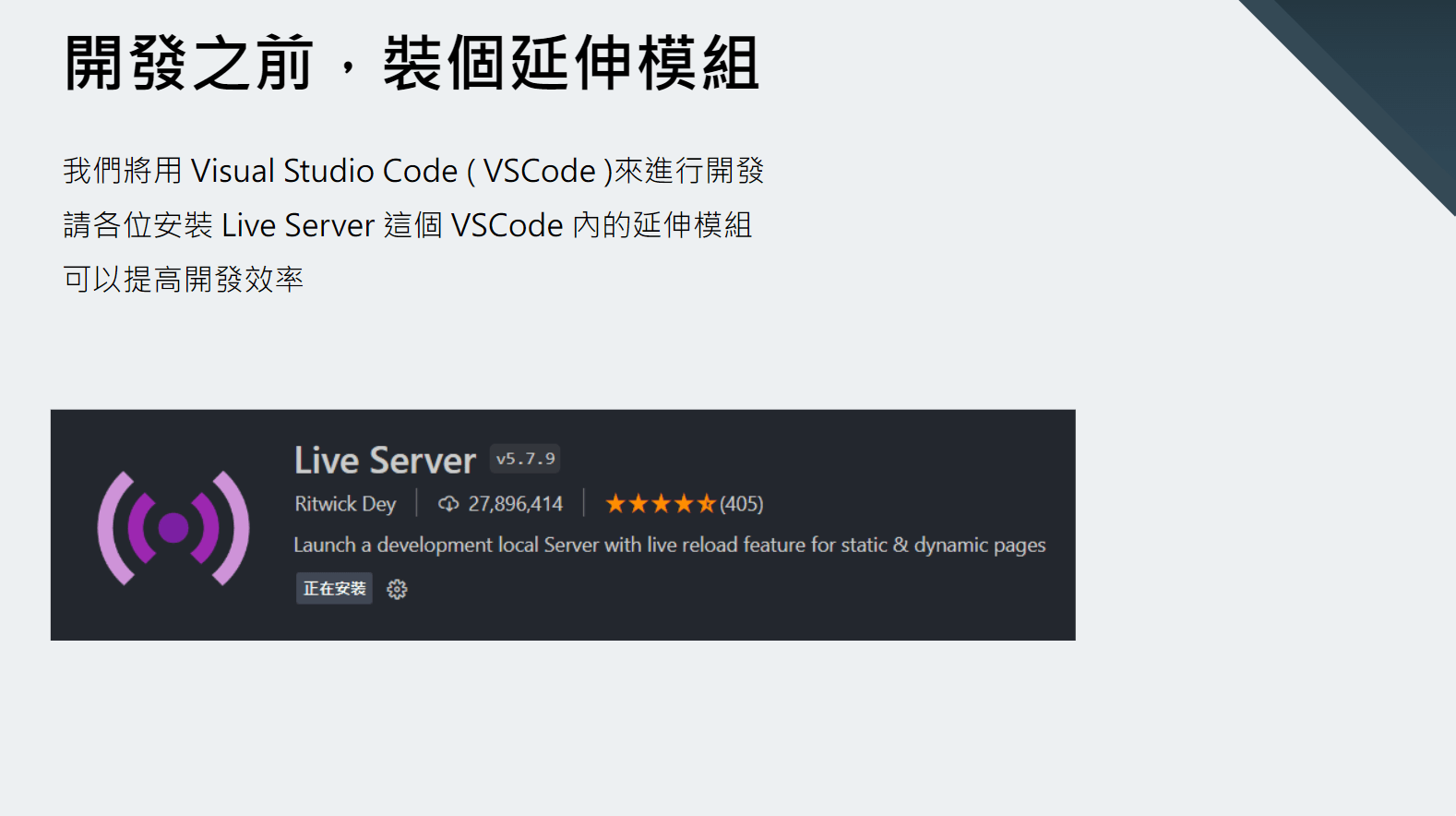
圖:安裝 Live Server 提升效率
我們將用 Visual Studio Code ( VSCode ) 這個文字編輯器來進行開發。請各位安裝 Live Server 這個 VSCode 內的延伸模組,可以提高開發效率。
步驟 3: 創建資料夾
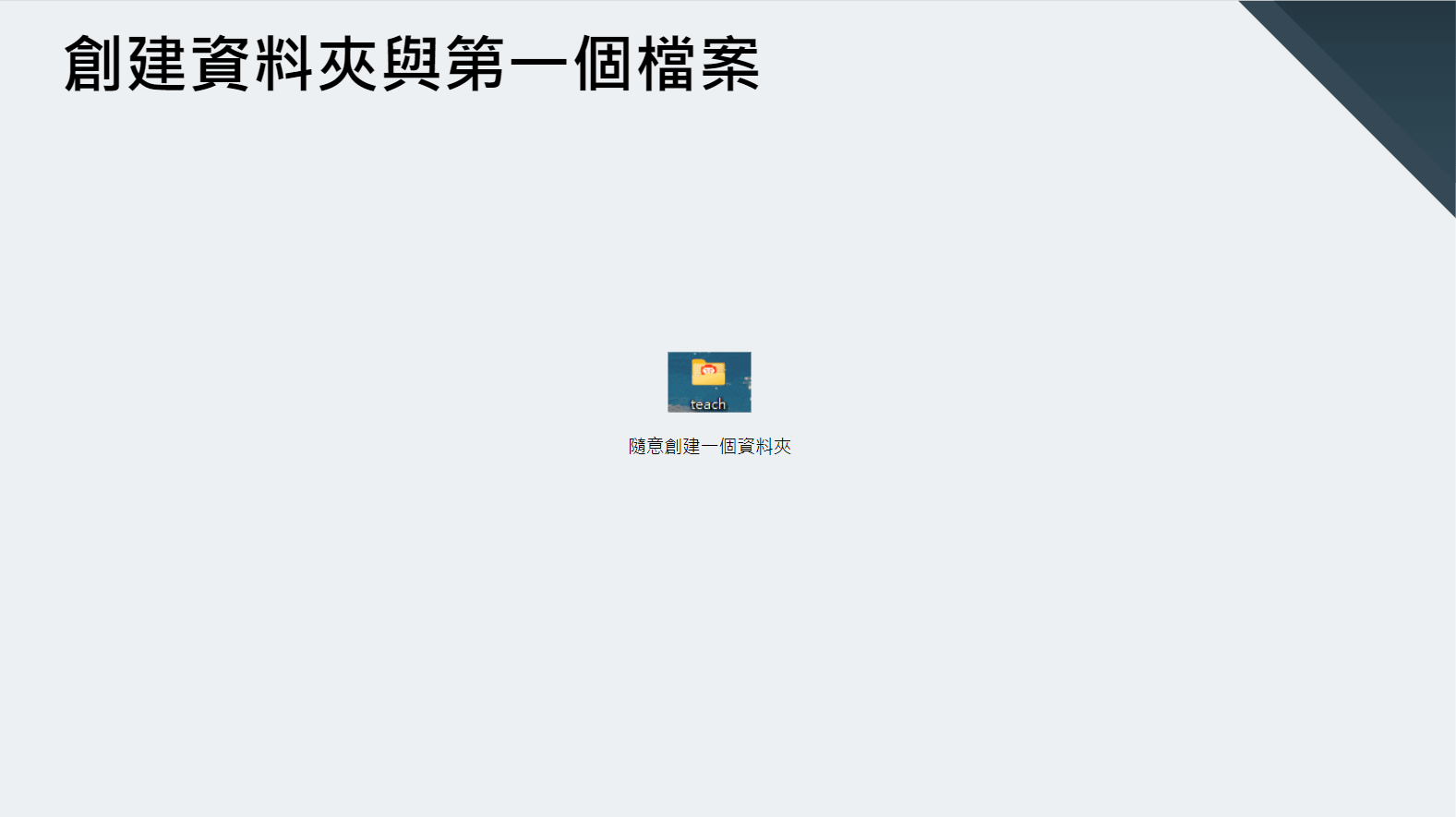
圖:新建資料夾存放網站程式碼
創建一個新的資料夾,來放置我們的網站程式碼。
步驟 4: 開啟 VSCode
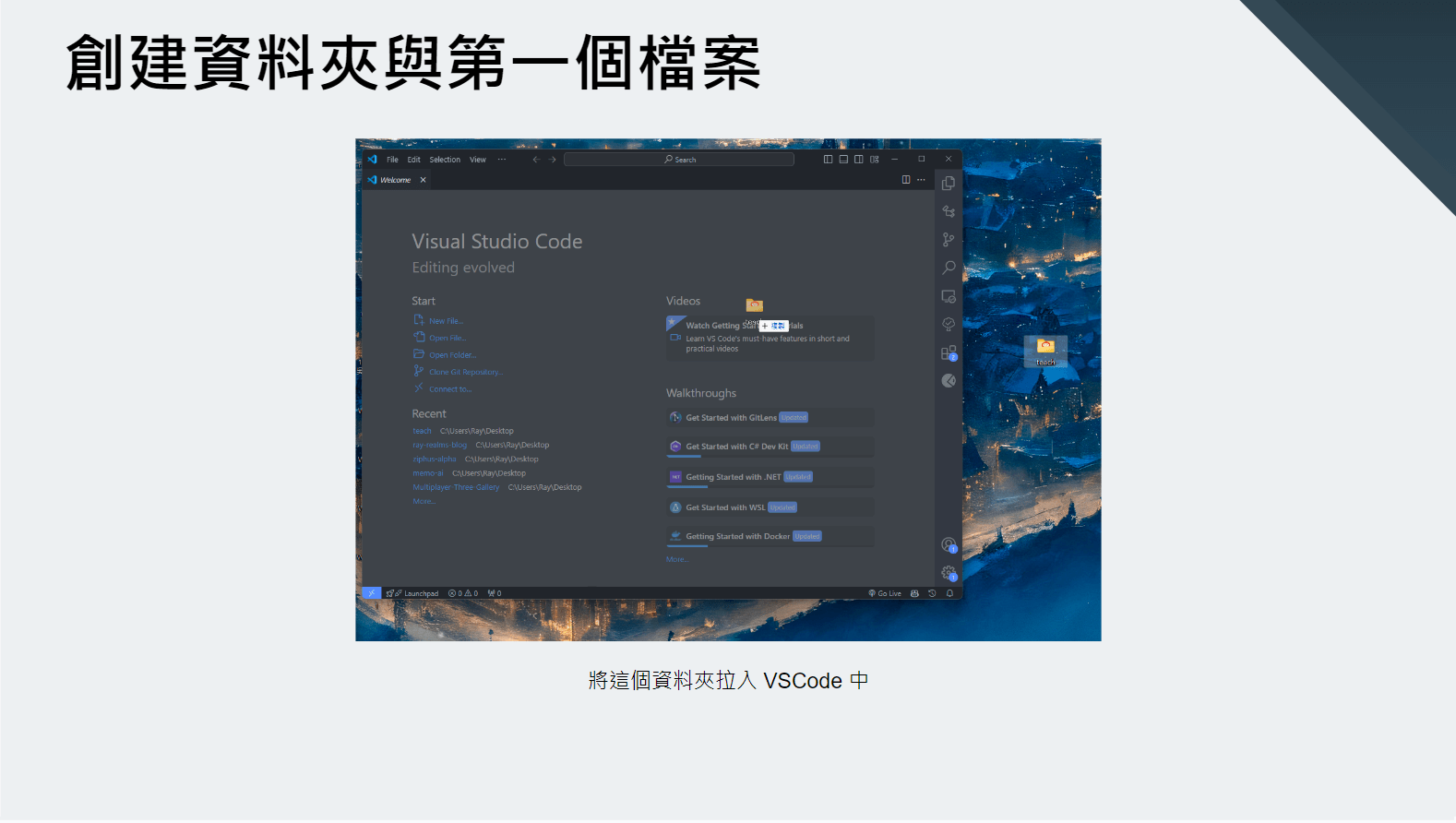
圖:將資料夾拖入 VSCode
將這個資料夾拉入 VSCode 中。
步驟 5: 新建 index.html
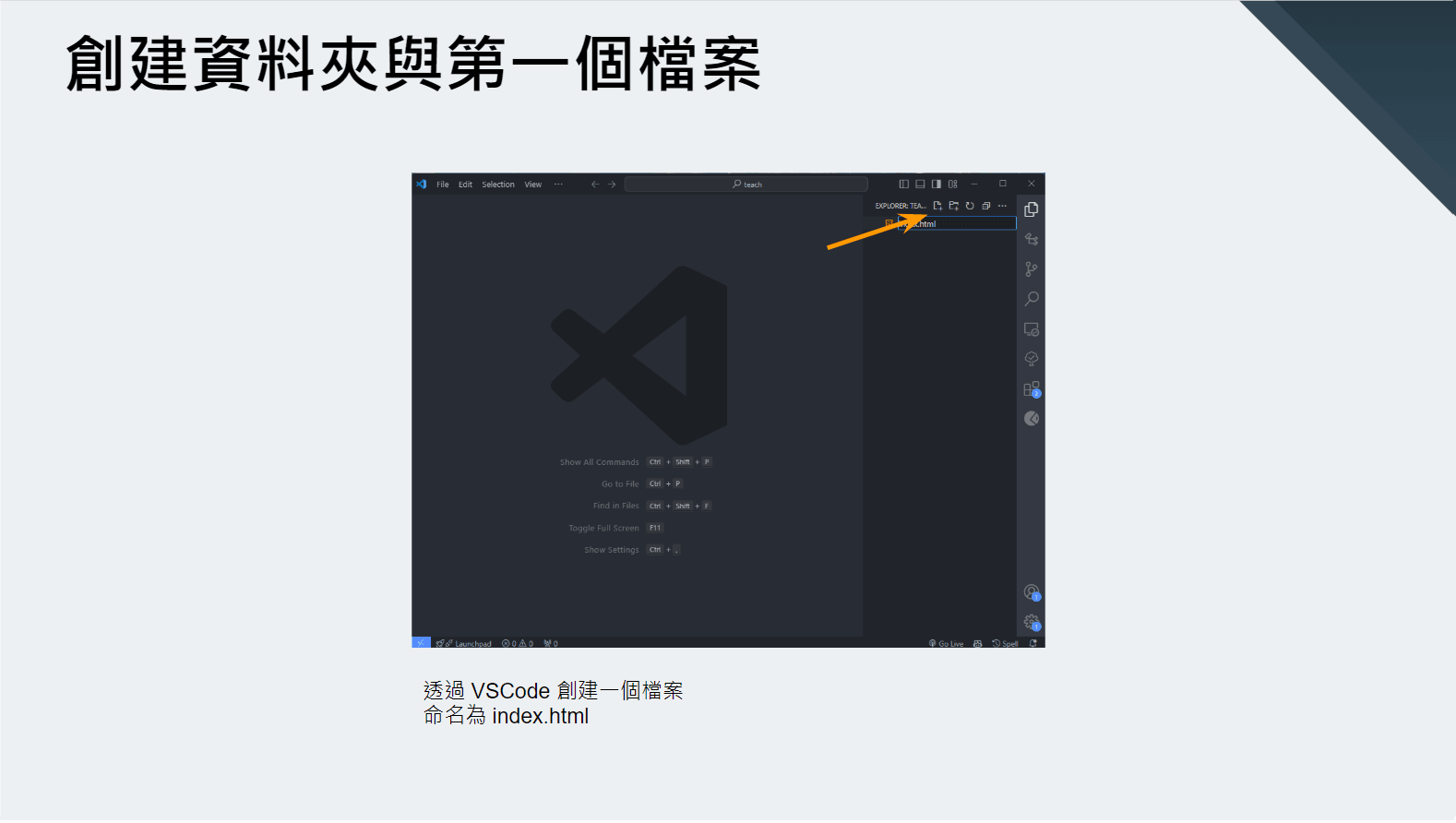
圖:命名為 index.html
透過 VSCode 創建一個檔案,命名為 index.html。
步驟 6: 生成模板
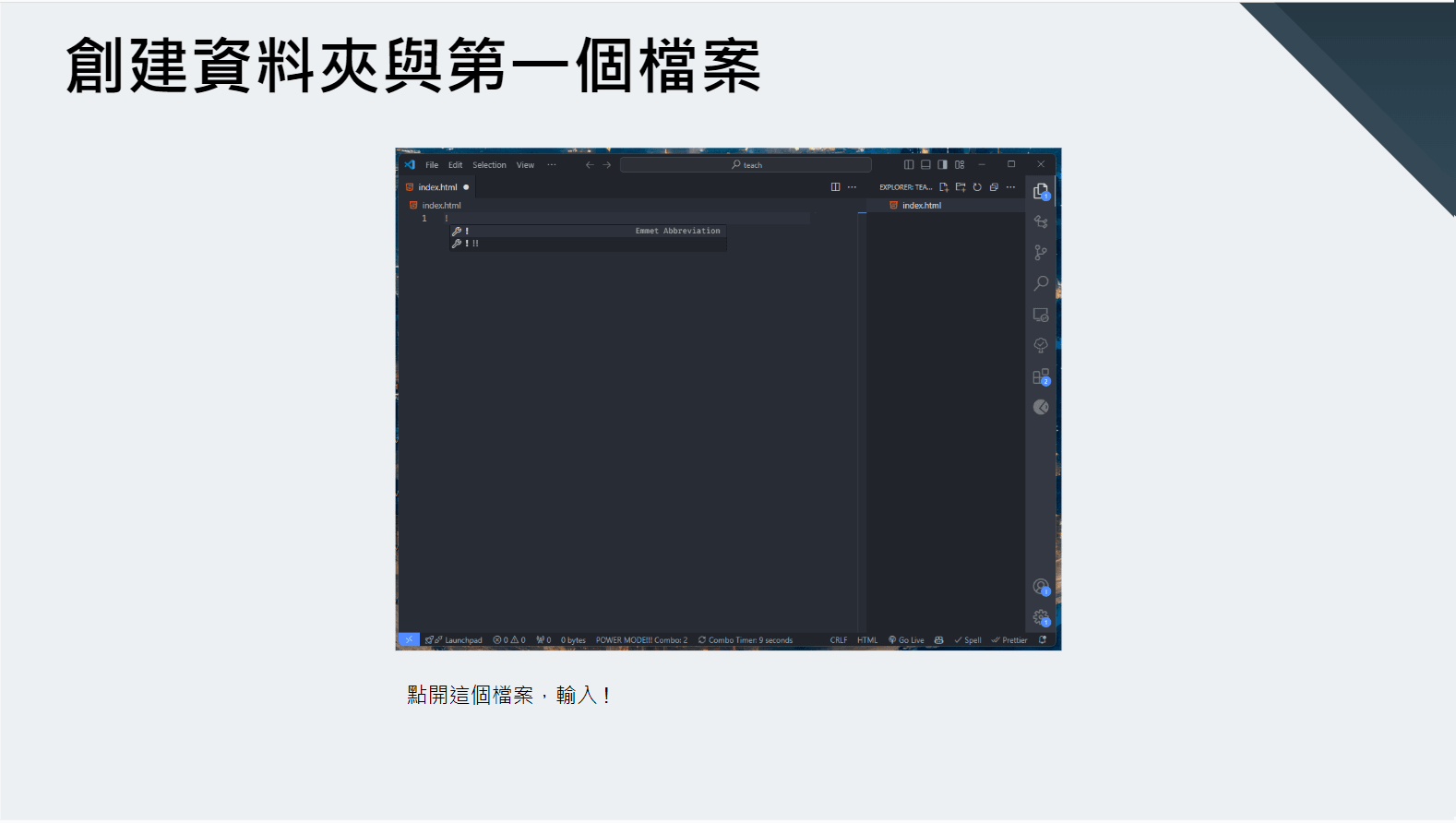
圖:輸入 ! 快速生成
點開這個檔案,輸入 !。
步驟 7: 模板完成
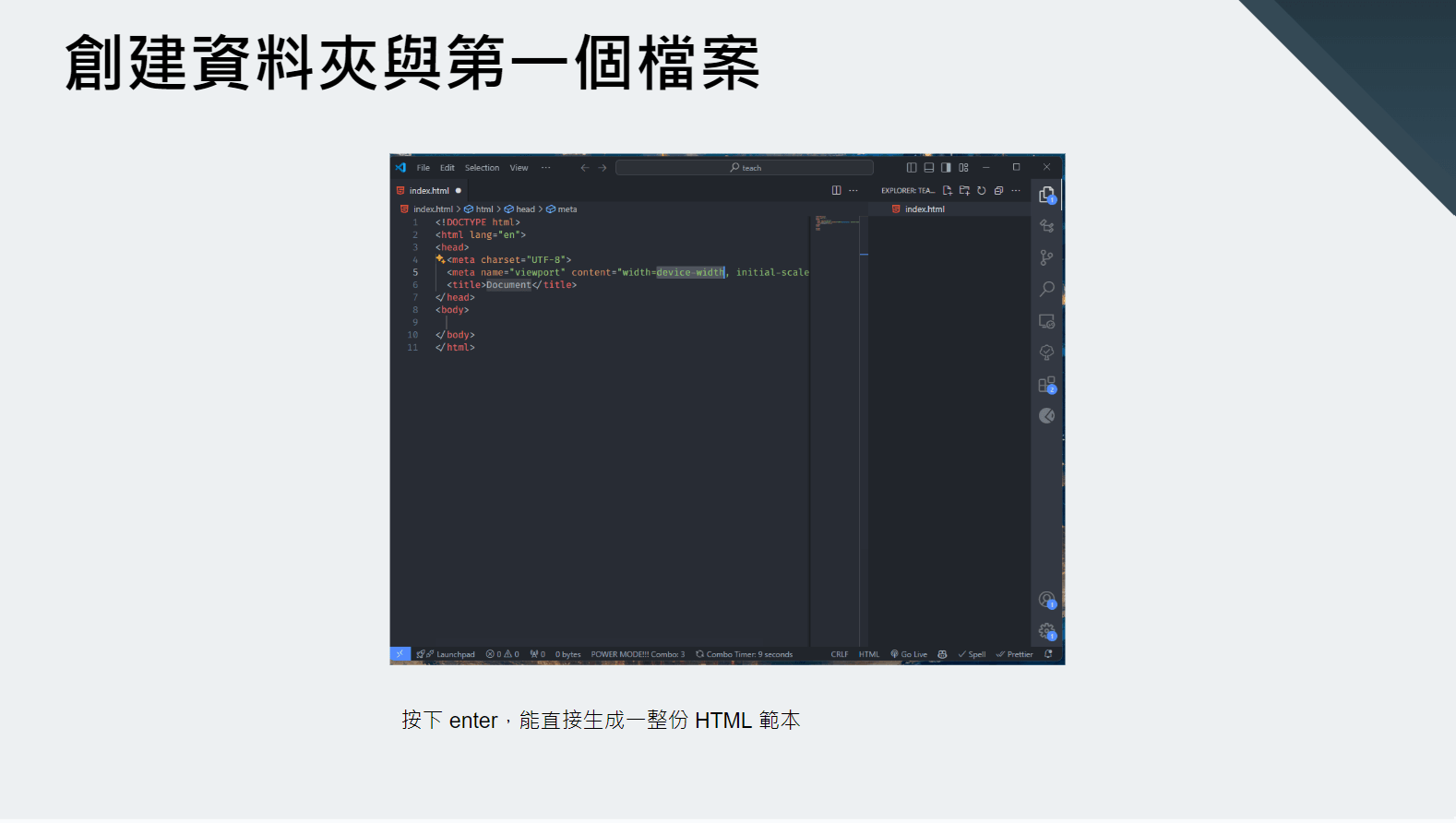
圖:按 Enter 生成完整 HTML 模板
按下 enter,能直接生成一整份 HTML 範本。
步驟 8: Go Live 預覽
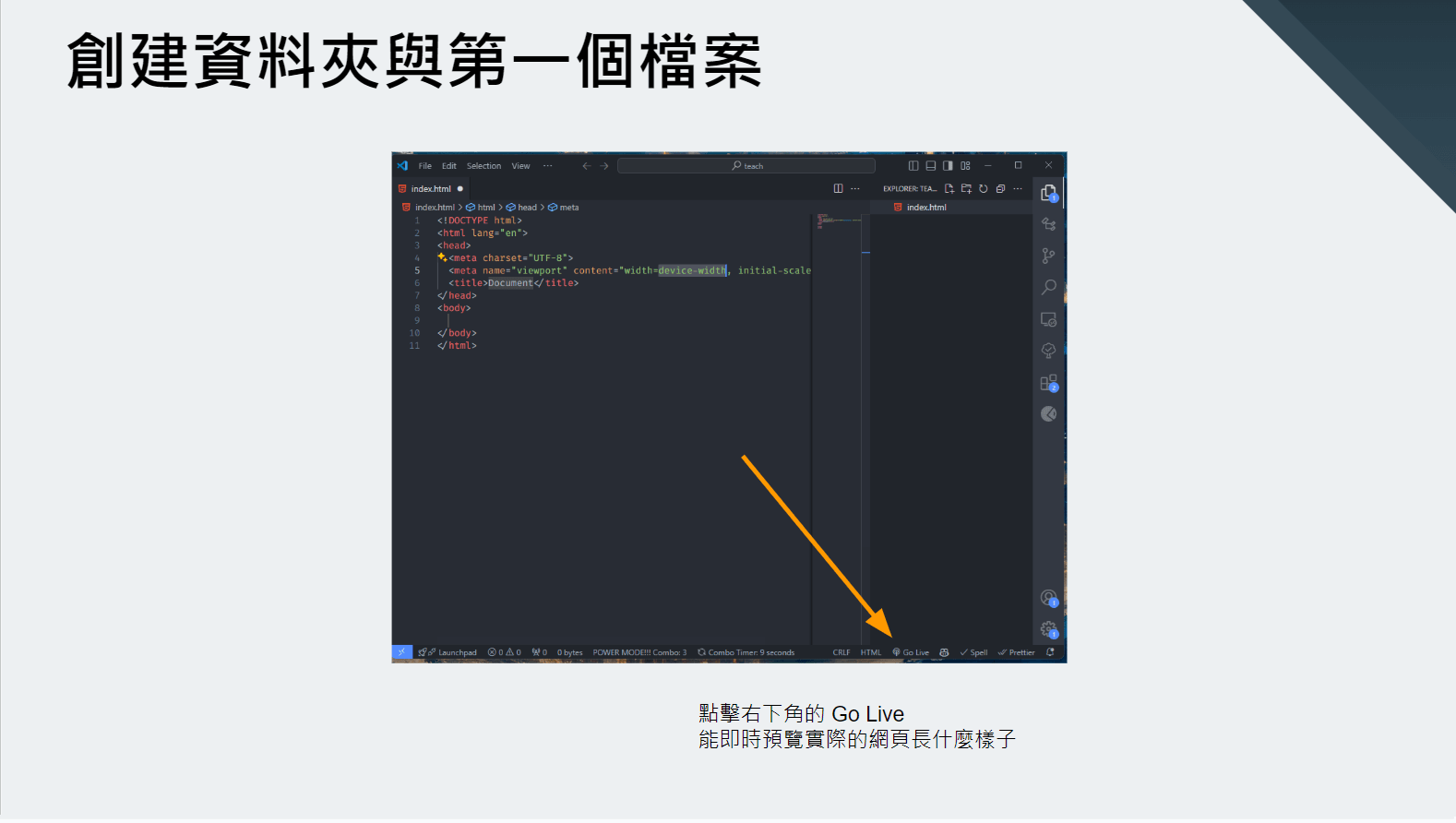
圖:右下角 Go Live 即時預覽
點擊右下角的 Go Live,能即時預覽這個 Html 實際的網頁長什麼樣子。
步驟 9: 元素介紹
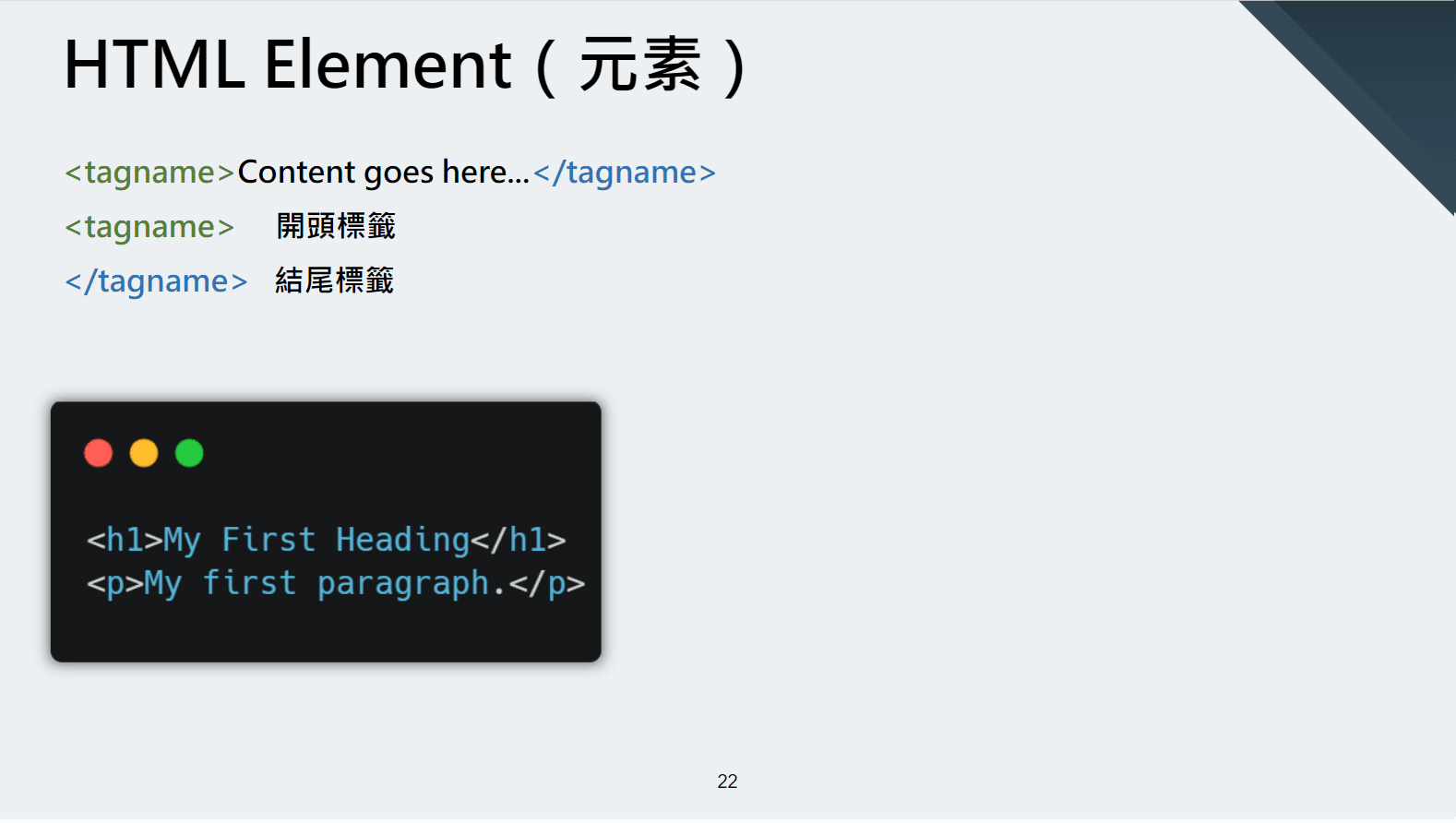
圖:元素如磚塊,大多有開頭與結尾標籤
在網頁中,元素就像是組成房子的磚塊。每個元素代表一個網頁上的部分,比如一段文字、一張圖片或一個按鈕。這些元素透過 HTML 標籤來表示,每個標籤都有不同的功能,讓我們可以有條理地建構和設計網頁。換句話說,元素是網頁內容的基本單位,所有的內容都是由這些元素組成的。另外大多數的元素都會有 開頭 與 結尾 包起來,才能成為一個真正的元素。
步驟 10: 屬性介紹
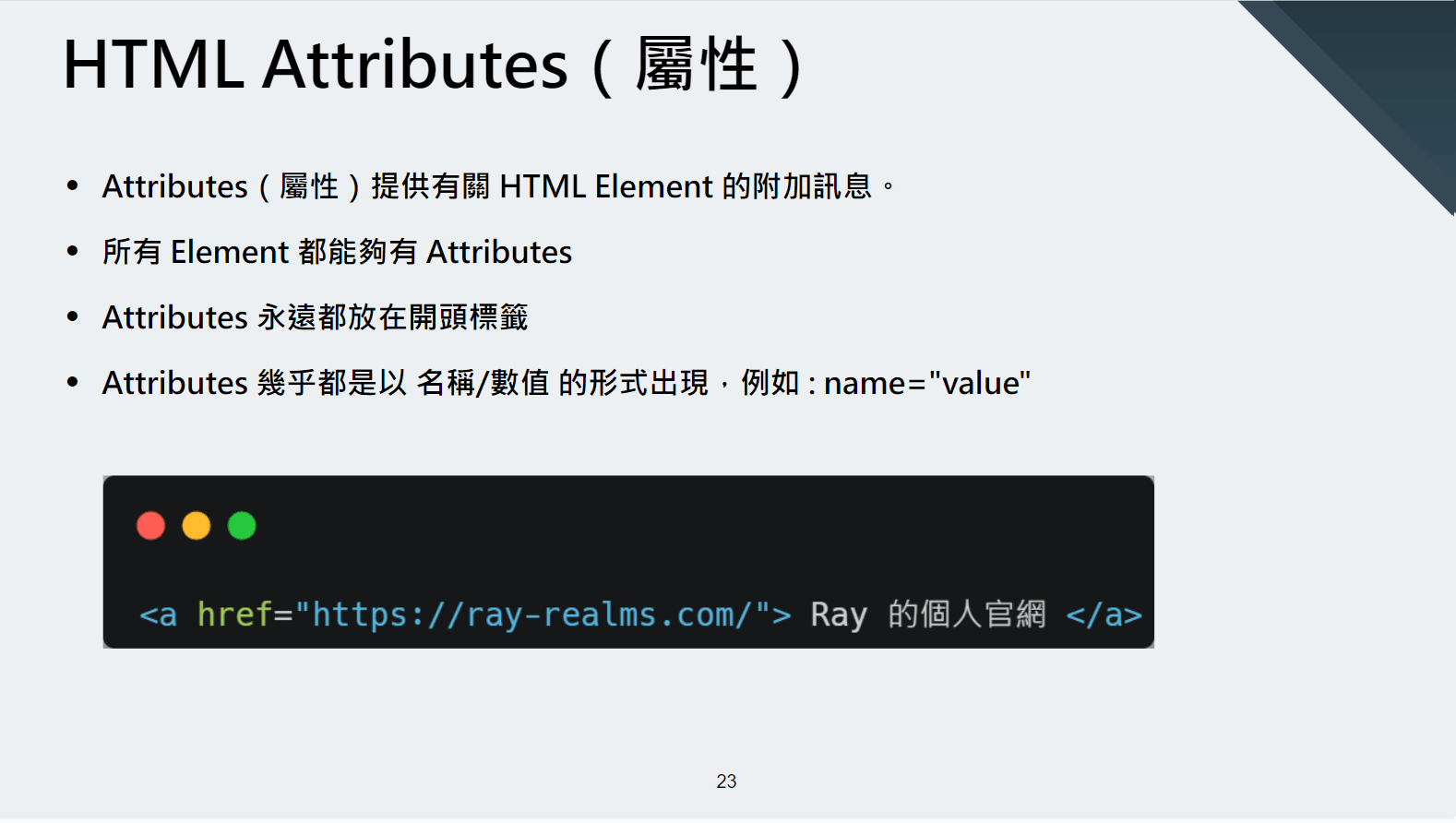
圖:屬性放在開頭標籤,提供額外資訊如 href
單純的一塊磚頭,沒辦法表達太多東西,所以我們替他加上了【屬性】。屬性就像是為這些磚塊添加的裝飾或說明。它們提供額外的訊息或修改元素的外觀和行為。Attributes 永遠都放在開頭標籤。例如,連結元素有一個 href 告訴網頁點擊這個連結後實際要跳轉到哪裡。屬性幫助我們更細緻地控制和定義元素,讓網頁變得更加豐富和有趣。
❓ 練習題
快問快答 - 請問以下 HTML 是否符合格式 <a> Ray 的個人官網 </a href="https://ray-realms.com/\">
A) 是,符合格式
B) 否,屬性不是只能放在開頭標籤嗎?
C) 很明顯他處在一個既對又錯的不穩定態中
<details> <summary>💡 點擊查看解答</summary>
正確答案: B、否,屬性不是只能放在開頭標籤嗎?
正確格式:<a href="...">文字</a>
</details>
💻 HTML 基本元素實作
🎯 學習目標:使用標題 (h1-h6)、段落 (p)、換行 (br)、空格 ( )文字強調 (em, strong, del)、圖片 (img)、連結 (a)、區塊 (div)、註解
步驟 1: 標題元素
<h1>超大標題字</h1>
<h2>大標題字</h2>
<h3>普通標題字</h3>
<h4>小標題字</h4>
<h5>更小標題字</h5>
<h6>超級小標題字</h6>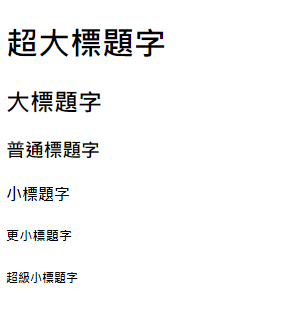
圖:h1~h6 分級組織內容
標題,顧名思義就是標題字,特別大、特別顯眼,能很好的分級和組織網頁內容,根據重要性,有 h1 ~ h6 六種標題。
步驟 2: 段落元素
<!-- [新增] 強調重點:段落自動新行,用來放置文字內容,為什麼?因為它定義了文字的語意結構,讓瀏覽器正確渲染段落間距 -->
<p>段落,會直接開始於新的一行。通常是用來放一段文字</p>
圖:p 標籤建立段落
段落(Paragraphs),段落用來放一段文字,使用 <p> 標籤。
步驟 3: 段落空格
<p>段落,會直接開始於新的一行。通常是用來放一段文字</p>
<!-- [新增] 多空格處理:HTML 壓縮多空白為一,使用 插入非斷行空格,為什麼?維持設計精確控制空白*
<p>段落內有很多空白,也只會被視為一個空白的,你必須透過關鍵字 才能放置多個空白</p>
圖: 創建多空白
需要注意的是,HTML 中段落內的空白不會顯示,可以使用 關鍵字來創建多個空白。
步驟 4: 段落換行
<p>段落,會直接開始於新的一行。通常是用來放一段文字</p>
<p>段落內有很多空白,也只會被視為一個空白的,你必須透過關鍵字 才能放置多個空白</p>
<!-- [新增] 換行處理:段落內換行無效,用 <br/> 強制換行,為什麼?br 是自閉合標籤,單純控制布局不影響語意 -->
<p>
<!-- [新增] br 實現換行 -->
換行在段落中是沒有用的,你可以透過 br 標籤<br/>
來創建換行,<br/>
>因為功能單純,可以將開始標籤與結束標籤省略為同個東西
</p>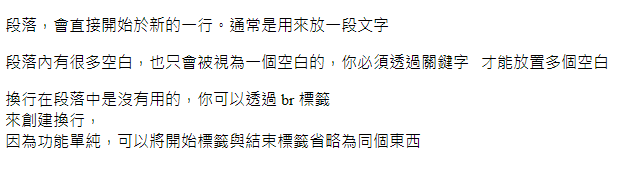
圖: 添加換行
HTML 中段落內的換行不會顯示,可以使用 標籤來添加換行效果。
步驟 5: 專用元素
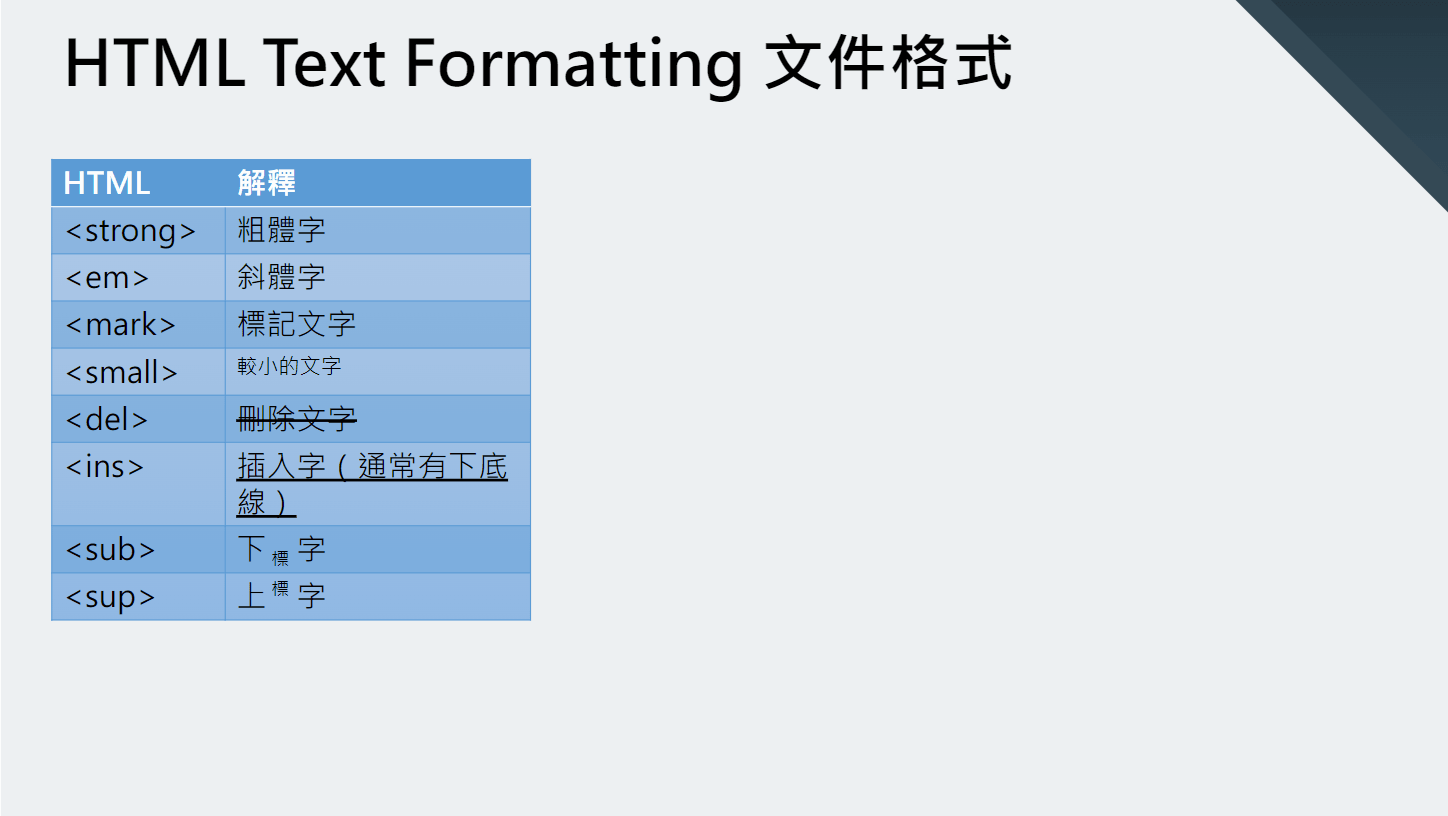
圖:用文字操作如 Word 文件
為了撰寫複雜的文件格式,所以有很多專用的元素,來做類似的效果。你可以想像成用文字的方法,操作 word,撰寫文章。
步驟 6: 斜體強調
<!-- [新增] em 斜體:語意強調,為什麼?表示語意上的重點,讓螢幕閱讀器加強語調 -->
<em>可愛的貓貓</em>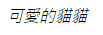
圖:元素疊加效果
有意思的是,多個元素包再一起時,效果是會疊加的喔。
步驟 7: 疊加粗體
<!-- 前略 -->

<!-- [新增] strong 粗體:強烈重要,為什麼?語意標記重要內容,提升可讀性與無障礙 -->
<strong>
    <em>可愛的貓貓</em>
</strong>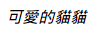
圖:em + strong 疊加
我們替他加上粗體字效果。斜體與粗體被疊加了!
步驟 8: 疊加刪除線
<!-- 前略 -->

<!-- [新增] del 刪除線:表示已刪除內容,為什麼?語意顯示變更歷史,如版本比較 -->
<del>
    <strong>
        <em>可愛的貓貓</em>
    </strong>
</del>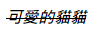
圖:多層疊加
再疊加上一個刪除符號。
步驟 9: 圖片元素
<img
    src="https://ghost-storage.ray-realms.com/blog-images/1718132244050-eq5mnk.jpg"
/>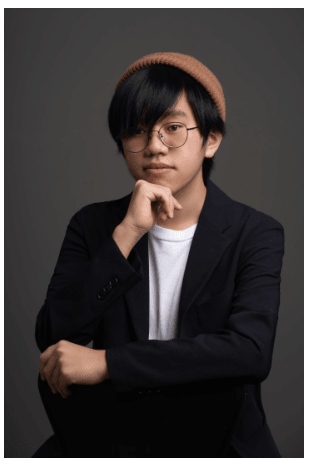
圖:img 自閉合,src 指定來源
Image (img),在網頁當中放置圖片,你可以透過 src 指定圖片網址,也一樣因為 img 功能單純,可以將開始標籤與結束標籤省略為同個東西。
步驟 10: 圖片尺寸
<img
    src="https://ghost-storage.ray-realms.com/blog-images/1718132244050-eq5mnk.jpg"
    <!-- [新增] width/height:控制顯示尺寸,為什麼?避免圖片過大影響性能與布局 -->
    width="300px"
    height="600px"
/>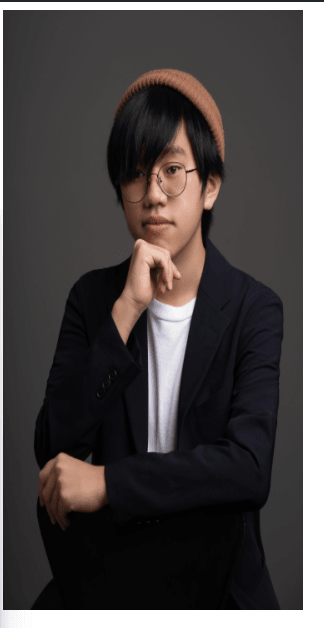
圖:指定寬高
你可以透過 width 與 height 指定圖片寬度與高度。
步驟 11: 圖片 alt
<img
    src="https://ghost-storage.ray-realms.com/blog-images/1718132244050-eq5mnk.jpg"
    width="300px"
    height="600px"
    <!-- [新增] alt:替代文字,為什麼?圖載入失敗或無障礙時提供描述,提升包容性 -->
    alt="描述圖片的替代文字"
/>
圖:alt 文字顯示
另外 alt 屬性可以寫下圖片的替代文字,當圖片載入失敗時、或者有視覺障礙的人聆聽時便會顯示這段文字。
步驟 12: 連結元素
<!-- [新增] a 連結:href 指定目標,為什麼?提供導航功能,點擊跳轉頁面 -->
<a href="https://ray-realms.com/">這是一個點了會挑轉到 Ray 個人網站的連結</a>
圖:a 標籤導向外部資源
Links(連結),連結用來導向其他網頁或資源,使用 <a> 標籤。href 屬性指定目標網址。
步驟 13: 區塊元素
<div>
    <h3>區塊一標題</h3>
    <p>區塊通常是方便美術排版的</p>
</div>

<div>
    <h3>區塊二標題</h3>
    <p>區塊通常是方便程式碼的分類</p>
</div>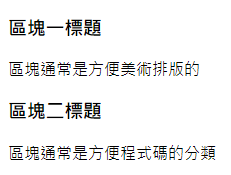
圖:div 分組與布局
Div(區塊),區塊的概念很簡單,就是用來分類程式碼或方便美術排版的。
步驟 14: 註解
<h3> 這是一個被無視的故事</h3>
<!-- 我被無視了 QAQ -->
<p>
    任何放在註解中的文字,都不會顯示在網頁上<br>
    註解只是給開發者看的文字
</p>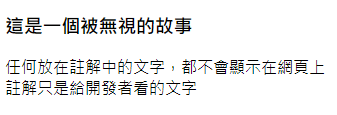
*圖:<!-- --> 不顯示,快捷鍵 Ctrl+/ *
Comments(註解),<!-- 註解文字,並不會被顯示出來,快捷鍵 ctrl + / -->。
挑戰題
嘗試運用標題字、段落、粗體字或其他格式
來撰寫一小段文字
(以下是範本,想不到寫什麼可以照抄)
這是一個貓貓的故事
從前有一隻貓貓,他叫燒賣
他住在北科旁邊的公園旁邊,大家有空要去看看他喔!
💻 挑戰題參考解答
🎯 學習目標:綜合運用 h1、p、strong、em、br
步驟 1: 大標題
<!-- [新增] h1 大標題:最高層級,為什麼?定義主要主題,提升文件結構與 SEO -->
<h1>
    這是一個貓貓的故事
</h1>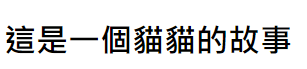
圖:h1 主要標題
挑戰題參考答案,大標題。
步驟 2: 內文綜合
<h1>
    這是一個貓貓的故事
</h1>

<!-- [新增] p + strong + em + br:綜合語意強調與布局,為什麼?模擬真實文章,層次分明 -->
<p>
    從前有一隻貓貓,他叫<strong>燒賣</strong><br/>
    他住在北科旁邊的公園旁邊,<em>大家有空要去看看他喔!</em>
</p>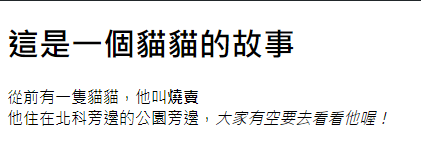
圖:完整貓貓故事
內文。